두 제한 중 먼저 도달한 값이 크기를 결정합니다
PDF.js 공식 예제는 scale 1의 뷰포트와 배율을 통해 렌더링 크기를 정하는 방법을 설명합니다. Moyoutil은 그 뷰포트의 너비·높이에 아래 계산을 적용하고 정수 픽셀로 내림합니다. 예제는 기본 단위와 회전 없는 페이지를 가정합니다. CropBox·회전·사용자 단위가 다르면 뷰포트 값부터 달라질 수 있습니다.
scale = min(DPI / 72,
            3072 / max(width, height),
            sqrt(8000000 / (width * height)))
outputWidth  = floor(width * scale)
outputHeight = floor(height * scale)
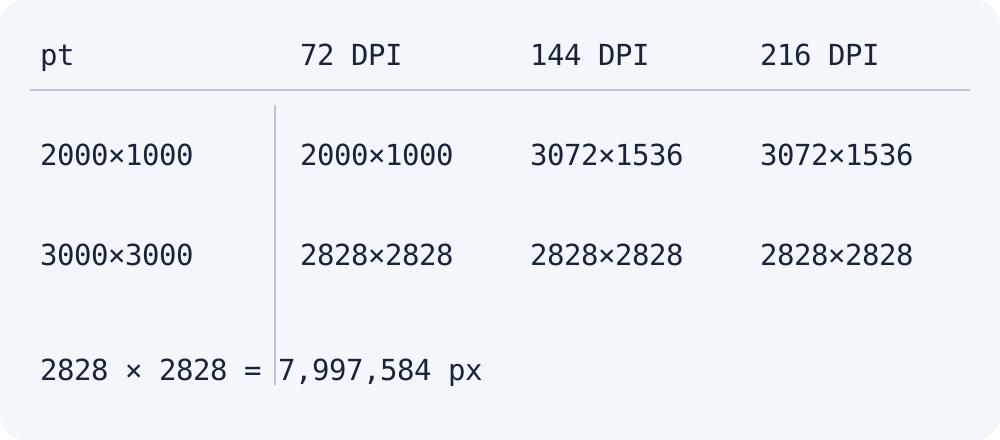
2000×1000 입력에서 144·216 DPI는 모두 3072×1536px이었습니다. 긴 변 제한이 배율을 1.536으로 낮춥니다. 3000×3000 입력은 모든 설정에서 2828×2828px이었습니다. 이때는 800만 픽셀 제한이 더 먼저 작동하며 실제 정수 픽셀 수는 7,997,584입니다.
결과를 확인하고 다음 작업을 선택하세요
612×792 입력은 72·144·216 DPI에서 각각 612×792, 1224×1584, 1836×2376px으로 제한 없이 커졌습니다. 따라서 DPI가 항상 무시되는 것은 아닙니다. 큰 페이지에서는 다운로드한 이미지의 실제 가로·세로를 확인하세요. 이 계산은 출력 파일의 인쇄 DPI 메타데이터가 같은 숫자임을 뜻하지 않습니다.
더 높은 해상도가 필요한 도면은 원본 PDF를 보관하고 필요한 영역을 별도로 다룰 수 있는 도구를 검토하세요. Moyoutil의 PDF 분할은 페이지를 나누는 기능이며 페이지 안의 영역을 잘라내는 기능은 아닙니다. 이미지 압축은 이 변환기의 픽셀 상한을 해제하지 않습니다.
자주 묻는 질문
PNG로 바꾸면 크기 제한을 피할 수 있나요?
아니요. 이 도구는 PNG·JPEG 저장 전에 같은 크기 계산을 적용합니다. 파일 형식 선택과 픽셀 크기 제한은 별개입니다.