Verstehen Sie die Unterschiede in den Einstellungen, sehen Sie sich Beispiele an und implementieren Sie sie direkt in den Tools, die Sie benötigen.
Dokument/PDF
Dokument/PDFArtikel:
Keine passenden Artikel. Suchen Sie anders oder sehen Sie alle Artikel an.
Vor Gebrauch prüfen
Vor Gebrauch prüfen
Legen Sie zuerst die Seitenreihenfolge fest
Wenn Sie mehrere Dokumente gruppieren, wählen Sie die Dateien aus und überprüfen Sie die Reihenfolge mithilfe der Auf- und Ab-Tasten. Wenn Sie nur einen Teil eines Dokuments benötigen, verwenden Sie die Seitenextraktion. Die Nummern der Seitenauswahl werden ab der ersten Seite der PDF-Datei gezählt, nicht die auf dem Papier gedruckten Kapitelnummern.
Das Verwalten von PDF-Dateien und das Konvertieren von Bildern sind unterschiedliche Aufgaben
Beim Zusammenführen und Extrahieren von PDFs werden Seiteninhalte in ein neues PDF kopiert. Bei der Bildkonvertierung wird jede Seite als Pixel gerendert. Wenn Textsuche und Vergrößerungsqualität wichtig sind, verwenden Sie die PDF-Ausgabe, und wenn ein Bild-Upload erforderlich ist, vergleichen Sie die PNG-/JPEG-Ausgabe.
Verwenden Sie sofort entsprechende Tools
- PDF in Bilder umwandeln — Konvertieren Sie PDF-Seiten in PNG·JPG-Bilder und laden Sie sie sofort als ZIP herunter.
- PDF teilen und Seiten extrahieren — Extrahieren Sie die benötigten PDF-Seiten oder trennen Sie sie Seite für Seite und speichern Sie sie als ZIP.
- PDF zusammenfügen — Kombinieren Sie mehrere PDFs in der gewünschten Dateireihenfolge und speichern Sie sie als ein Dokument.
Neueste Artikel zuerst
 Dokument/PDF
PDF-Bildlimits: Warum mehr DPI dieselbe Pixelgröße ergibt
Prüfe die Grenzen von 3072px an der langen Seite und acht Millionen Pixeln.
Lesen Sie den Artikel Dokument/PDF
PDF zusammenfügen, teilen und Seiten extrahieren
Anweisungen zum Zusammenführen mehrerer PDF-Dateien zu einer und zum Extrahieren der erforderlichen Seiten in einem Bereich wie 1,3-5. Bitte überprüfen Sie das ZIP-Format für jeweils eine Seite und die Beschränkung für Formular-/Signaturdokumente.
Lesen Sie den Artikel Dokument/PDF
PDF in JPG oder PNG: DPI, Bildgröße und Qualität
Erklärt das Verfahren zum Konvertieren von PDF-Seiten in PNG·JPEG und die Unterschiede zwischen 72·144·216 DPI. Überprüfen Sie, ob die Textauswahl, die Scanauflösung und die ZIP-Speichergrenzen verloren gehen.
Lesen Sie den Artikel Dokument/PDF
Konvertieren von JPG·PNG-Fotos in PDF: So legen Sie Schritte, A4-Rand und Bildqualität fest
Erklärt, wie mehrere JPG·PNG·WebP-Bilder in einem PDF erstellt werden und welche Unterschiede zwischen A4·Letter-Papier, Rändern und JPEG·PNG-Speichermethoden bestehen.
Lesen Sie den Artikel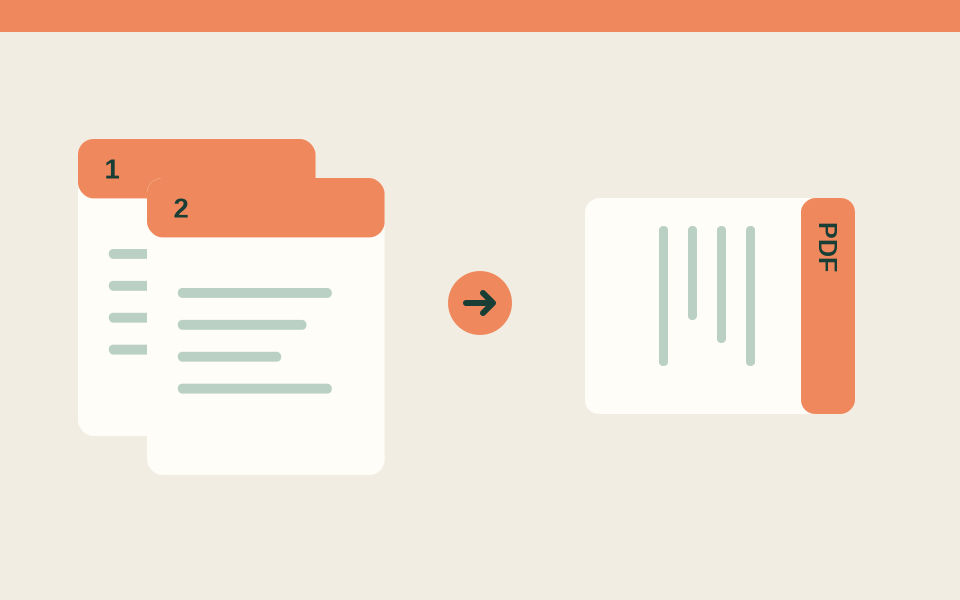 Dokument/PDF
PDF-Seiten drehen und speichern: So drehen Sie nur einige Seiten um 90 oder 180 Grad
Erklärt, wie das gesamte PDF oder nur ausgewählte Seiten gedreht und als neue Datei gespeichert werden. Überprüfen Sie die Unterschiede zwischen Seitenzahlen, vorhandenen und zusätzlichen Drehungen und korrigieren Sie die Schräglagenkorrektur beim Scannen.
Lesen Sie den Artikel