Moyoutil JOURNAL
設定の違いを理解し、例として確認し、必要なツールですぐに実行してください。
文書・PDF
文書・PDF記事数:
該当する記事がありません。検索語を変えるか、すべての記事をご覧ください。
使用前に確認してください
使用前に確認してください
最初にページの順序を設定してください
複数の文書を束ねるときは、ファイル選択後、上・下ボタンで順番を確認します。 1 つのドキュメントで一部のみが必要な場合は、ページ抽出を使用してください。ページ選択番号は、紙に印刷された章番号ではなく、PDFファイルの最初のページから数えた順序です。
PDFのメンテナンスと画像変換は別の仕事です
PDFの統合と抽出は、ページの内容を新しいPDFにコピーする方法です。画像変換は各ページをピクセルとしてレンダリングします。テキスト検索と拡大品質が重要な場合はPDF出力を使用し、画像アップロードが必要な場合はPNG・JPEG出力を比較してください。
関連ツールをすぐに使う
- PDFを画像に変換 — PDFページをPNG・JPG画像に変換し、ZIPで一度にダウンロードしてください。
- PDF分割・ページ抽出 — 必要なPDFページを抽出するか、1ページに分割してZIPで保存してください。
- PDF結合 — 複数のPDFを必要なファイル順にまとめて1つの文書として保存します。
新しい記事から表示
 文書・PDF
PDF画像の制限:DPIを上げてもピクセル数が同じ理由
長辺3072pxと800万ピクセルの制限を実際のサイズ計算で確認します。
記事を読む 文書・PDF
PDF合算と分割方法:ページ順序変更・必要なページ抽出
複数のPDFファイルを1つにまとめて、1,3-5のような範囲で必要なページを抽出する方法を案内します。 1ページずつZIPで分けると、フォーム・署名文書の制限を確認してください。
記事を読む 文書・PDF
PDFをJPG・PNGに変換する:DPI・ピクセルサイズ・画像品質差
PDFページをPNG・JPEGに変換する手順と72・144・216 DPIの違いを説明します。テキスト選択の喪失、スキャン解像度、ZIP保存制限を確認してください。
記事を読む 文書・PDF
JPG・PNG写真をPDFに変換する:手順・A4余白・画質設定方法
複数のJPG・PNG・WebP画像を1つのPDFにする方法と、A4・Letter用紙、余白、JPEG・PNG保存方式の違いについて説明します。
記事を読む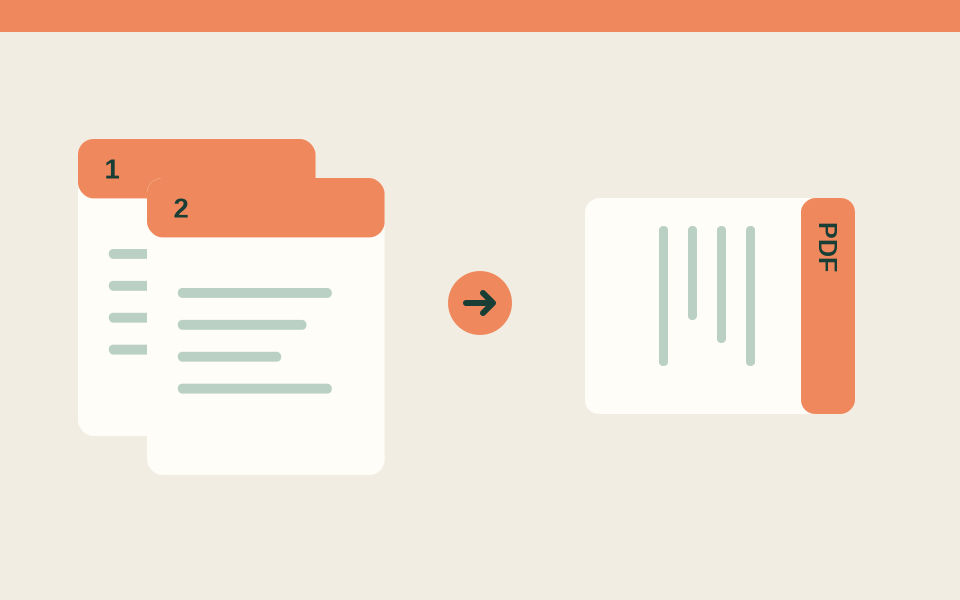 文書・PDF
PDFページ 回転して保存する: 一部ページのみ90度・180度回す方法
PDF 全体または選択したページのみを回転して新しいファイルとして保存する方法について説明します。ページ番号、既存の回転と追加の回転、スキャンチルト補正の違いを確認してください。
記事を読む