Startzeit und Endbereich einstellen
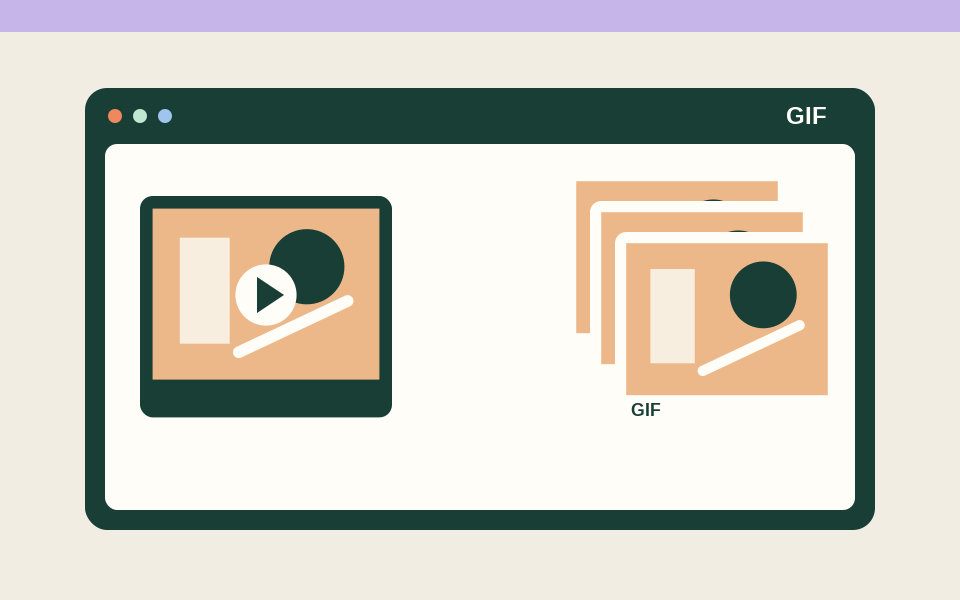
- Öffnen Sie „GIF erstellen“ und wählen Sie das in Ihrem Browser abgespielte Video aus.
- Überprüfen Sie die Szene mit der Originalvorschau und geben Sie die Startzeit in Sekunden ein.
- Legt die GIF-Länge fest. Die Summe aus Startzeit und Länge muss innerhalb der ursprünglichen Länge liegen.
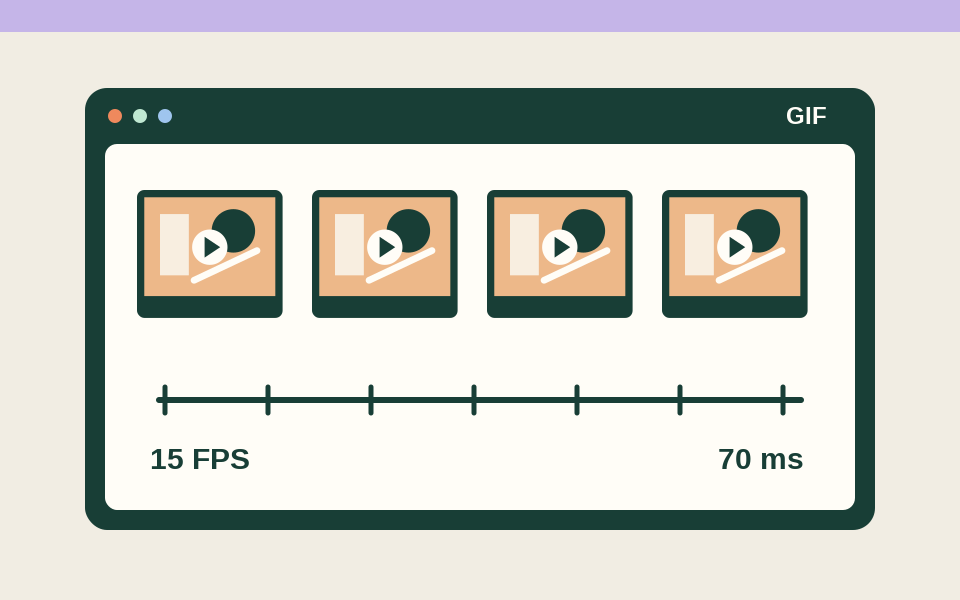
- Beginnen Sie mit 480px·10FPS und klicken Sie auf „Konvertierung starten“.
Rechenbeispiel: Ein 5-Sekunden-Ausschnitt ab Sekunde 3 eines angenommenen 12-Sekunden-Videos liefert Frames ab Sekunde 3 bis vor Sekunde 8. Der Ausschnitt darf höchstens 10 Sekunden und 150 Frames umfassen. Zu lange Bereiche oder Bereiche außerhalb der Quelle werden vor der Umwandlung abgewiesen.
Überprüfen Sie vor dem Speichern die Bewegung und Farbe
Prüfen Sie Beginn, Bewegung, Schrift und Farben des fertigen GIF. Ist die Datei groß, verkürzen Sie den Ausschnitt und vergleichen Sie danach 320px oder 5 FPS. Bei ruckelnder Bewegung können Sie 15 FPS versuchen, was die Datei vergrößern kann. Die Pixelabmessungen werden nicht über die Quelle hinaus vergrößert.
Laden Sie das GIF herunter und öffnen Sie es zur Wiedergabeprüfung im gewünschten Dienst. Das Ergebnis ist ohne Ton und wiederholt sich. Die Quelle wird weder verändert noch auf einen Server hochgeladen. Ein Tabwechsel bricht die Verarbeitung ab; bleiben Sie im Tab oder wählen Sie Abbrechen.
Die Framezahl allein bestätigt keinen gültigen Ausschnitt
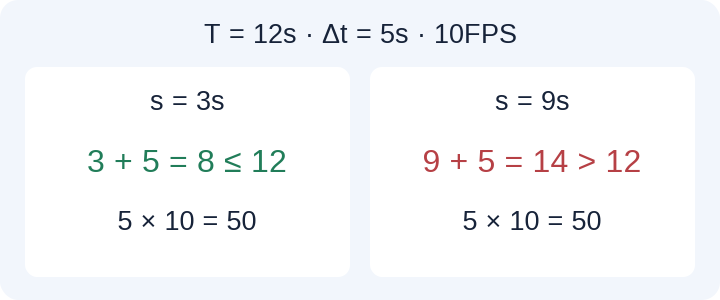
Die geschätzte Framezahl ersetzt die Bereichsprüfung nicht. Bei einer angenommenen 12-Sekunden-Quelle endet ein Start bei 3 Sekunden mit 5 Sekunden Länge bei 8 Sekunden, innerhalb der Quelle. Ein Start bei 9 mit 5 Sekunden Länge endet bei 14, außerhalb. Beide Einstellungen ergeben bei 10 FPS 50 Frames, aber die zweite lässt sich nicht ausführen. Addieren Sie Startzeit und Länge und vergleichen Sie mit der Quelldauer.
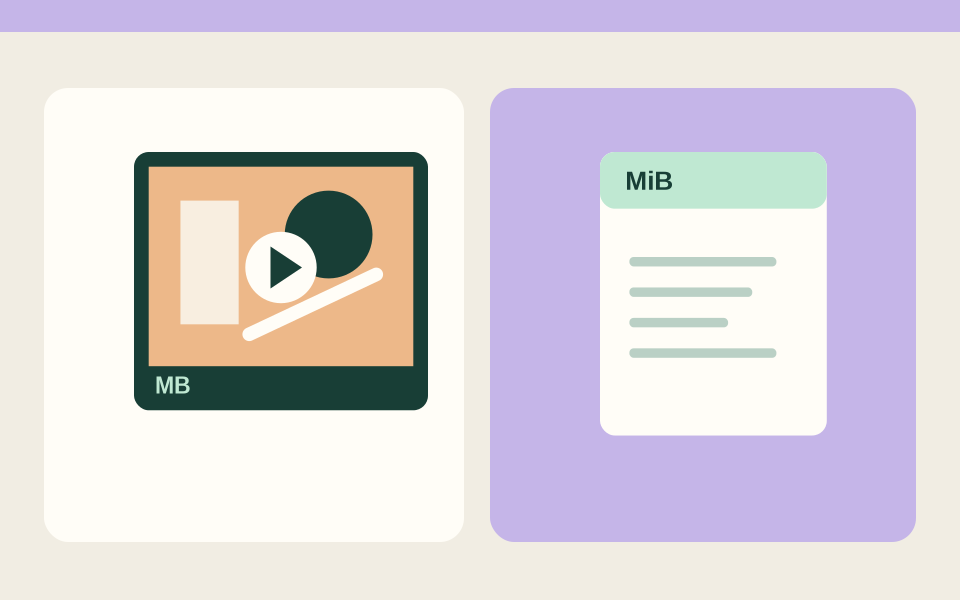
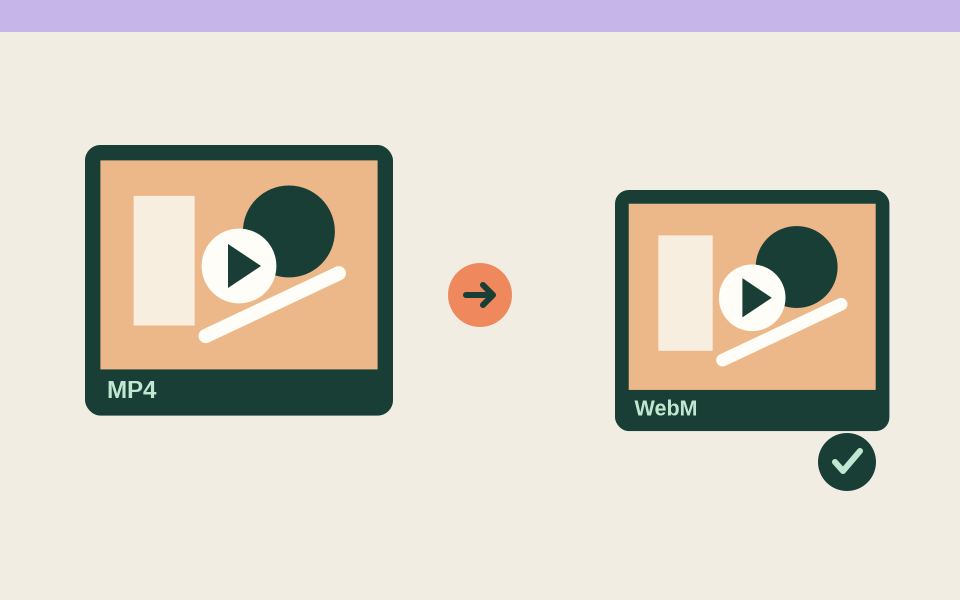
Wenn Dateiinformationen und Quellvorschau nicht geladen werden, prüfen Sie zuerst die Eingabe. Die aktuellen Grenzen sind 100MiB (104,857,600 Byte), 300 Sekunden und insgesamt 9,437,184 Pixel. Die Anzeige lautet 100MB; die Pixelgrenze ist Breite mal Höhe. Auch MP4, WebM oder MOV innerhalb dieser Grenzen können bei nicht dekodierbarem Codec oder beschädigter Datei scheitern.
Bei einem Bereichsfehler korrigieren Sie Startzeit und Länge. Ist der Bereich gültig, aber die Umwandlung scheitert oder überschreitet das Zeitlimit, versuchen Sie einen kürzeren Ausschnitt und kleinere Abmessungen. Speichern Sie fertige Ergebnisse vor Einstellungsänderungen, die den Downloadlink entfernen. So vermeiden Sie, ein Eingabeproblem allein durch niedrigere FPS lösen zu wollen.
Häufig gestellte Fragen
Kann ich mehrere Fotos in GIF umwandeln?
Derzeit wird nur die Extraktion von Videoabschnitten unterstützt. Die Möglichkeit, mehrere Bilder zu kombinieren, ist nicht enthalten.
Warum kann ein Ausschnitt von höchstens 10 Sekunden scheitern?
Prüfen Sie zuerst, ob Startzeit plus Länge innerhalb der Quelle liegen. Auch gültige Bereiche können wegen Codec-, Speicher- oder Dekodierproblemen scheitern. Versuchen Sie einen kürzeren Ausschnitt und kleinere Ausgabeabmessungen.