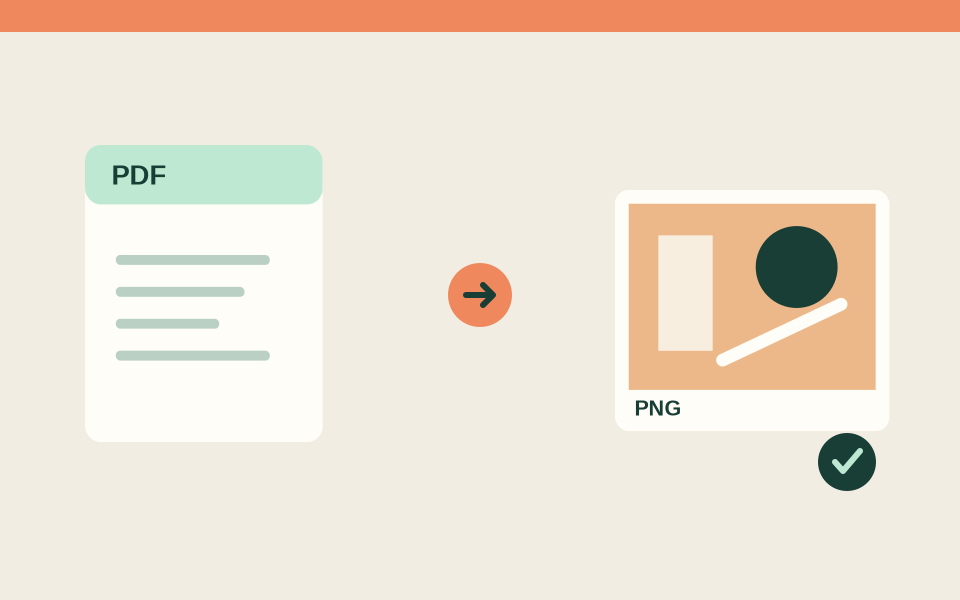
पीडीएफ पृष्ठों को पीएनजी या जेपीजी के रूप में सहेजने का क्रम
- पीडीएफ टू इमेज कन्वर्टर में एक दस्तावेज़ का चयन करें।
- एक पृष्ठ श्रेणी निर्दिष्ट करता है, जैसे सभी या 1,3-5। एक समय में 30 पेज तक प्रोसेस करता है।
- पीएनजी या जेपीईजी प्रारूप और रिज़ॉल्यूशन का चयन करें।
- छवि में कनवर्ट करें और पूर्वावलोकन में टेक्स्ट, तालिका और रोटेशन दिशा की जांच करें।
- व्यक्तिगत फ़ाइलें या संपूर्ण ज़िप सहेजें।
जेपीजी और जेपीईजी इस टूल में .jpg एक्सटेंशन के साथ एक ही प्रारूप को संदर्भित करते हैं। यह एक ऐसा फ़ंक्शन है जो पूरे पीडीएफ पेज को एक छवि में बदल देता है, और यह ऐसा फ़ंक्शन नहीं है जो केवल पीडीएफ में मौजूद मूल फोटो फ़ाइल को निकालता है।
72·144·216 डीपीआई के बीच क्या अंतर है?
सामान्य पीडीएफ के लिए डिफ़ॉल्ट समन्वय इकाई 1/72 इंच है। एक बिना घुमाए 612×792pt पृष्ठ 72 DPI पर 612×792px, 144 DPI पर 1224×1584px और 216 DPI पर 1836×2376px पर प्रस्तुत होगा। जब आप रिज़ॉल्यूशन को दोगुना करते हैं, तो चौड़ाई और ऊंचाई दोगुनी हो जाती है, इसलिए पिक्सेल की संख्या लगभग चौगुनी हो जाती है। पेज रोटेशन या PDF की UserUnit सेटिंग भी वास्तविक आकार को प्रभावित कर सकती हैं।
यह टूल मेमोरी उपयोग को कम करने के लिए स्वचालित रूप से लंबी तरफ 3072px और कुल 8 मिलियन पिक्सेल की सीमा तक स्केल करता है। बड़े चित्रों में, वास्तविक रिज़ॉल्यूशन आपके द्वारा चयनित DPI से कम हो सकता है। डीपीआई सेटिंग एक मान है जो रेंडर किए जाने वाले पिक्सेल की संख्या निर्धारित करता है; इसका मतलब यह नहीं है कि आउटपुट छवि फ़ाइल का प्रिंट रिज़ॉल्यूशन मेटाडेटा उसी नंबर पर संग्रहीत किया जाएगा।
छोटे टेक्स्ट के लिए पीएनजी और फोटो के लिए जेपीईजी की तुलना करना
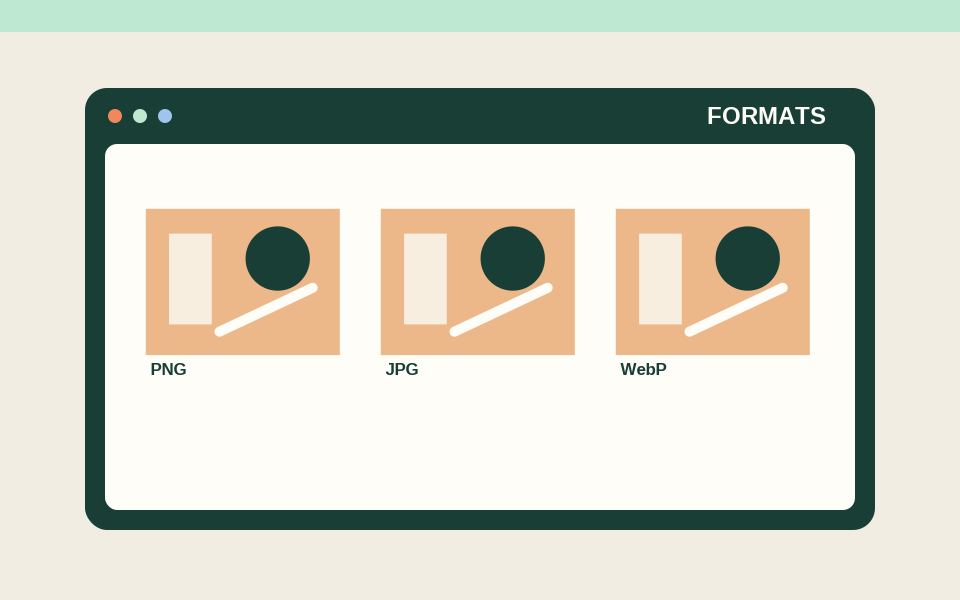
पीएनजी स्टोर छोटे अक्षरों और रेखाओं के आसपास हानिपूर्ण संपीड़न के निशान से बचते हुए, दोषरहित तरीके से पिक्सेल प्रस्तुत करते हैं। JPEG एक हानिपूर्ण संपीड़न है और टूल की भंडारण गुणवत्ता 85 है। यह फोटो-भारी पृष्ठों पर स्थान बचाने में मदद कर सकता है, लेकिन यह हमेशा PNG से छोटा होने की गारंटी नहीं है। कृपया बड़ा करें और न केवल ऑन-स्क्रीन पूर्वावलोकन, बल्कि डाउनलोड किए गए मूल आकार की भी जांच करें।
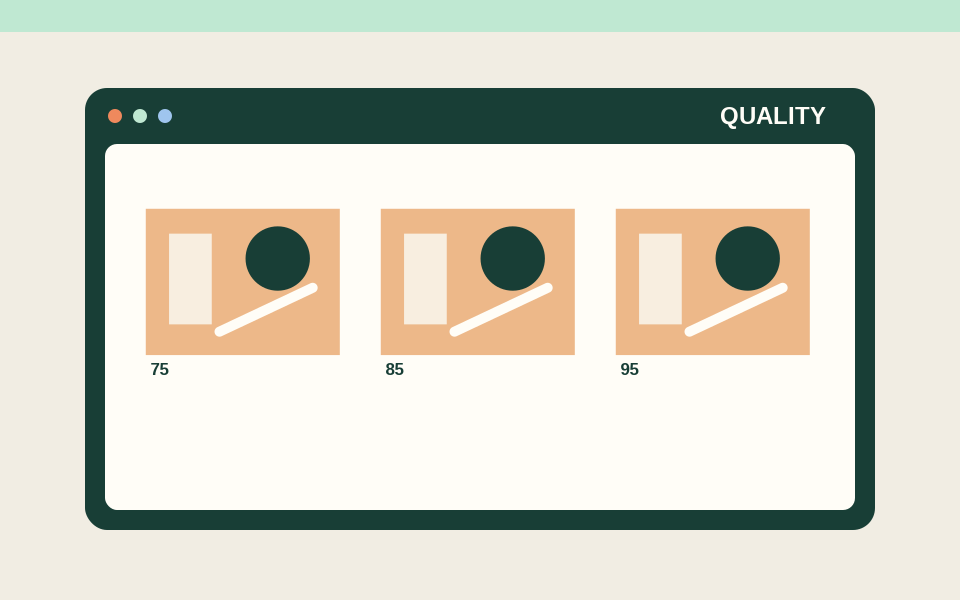
JPEG गुणवत्ता 85 का अर्थ है ब्राउज़र एनकोडर को 0.85 का मान देना। इसका अर्थ मूल गुणवत्ता का 85% बचाना या फ़ाइल का आकार 15% कम करना नहीं है, और अलग-अलग ब्राउज़र इस सेटिंग को अलग तरह से समझ सकते हैं। यह हानिपूर्ण गुणवत्ता सेटिंग PNG पर लागू नहीं होती।
पृष्ठ की पृष्ठभूमि को सफेद बनाता है। यदि मूल कम-रिज़ॉल्यूशन वाला स्कैन है, तो इसे उच्च डीपीआई पर सहेजने से गायब वर्ण विवरण पुनर्स्थापित नहीं होंगे। टेक्स्ट और वैक्टर से बनी पीडीएफ और स्कैन की गई छवियों के बीच आवर्धन परिणाम भिन्न हो सकते हैं।
पाठ खोज, लिंक, ओसीआर और फ़ाइल आकार सीमाएँ
क्योंकि पीएनजी और जेपीईजी पिक्सेल छवियां हैं, वे पीडीएफ की खोज और पाठ का चयन करने, लिंक पर क्लिक करने या फॉर्म भरने की क्षमता को संरक्षित नहीं करते हैं। यह OCR कार्यक्षमता भी प्रदान नहीं करता है. यदि आपको पाठ रखने की आवश्यकता है, तो केवल उन पृष्ठों को रखने के लिए पीडीएफ को विभाजित करने और निकालने पर विचार करें जिनकी आपको आवश्यकता है।
इनपुट PDF अधिकतम 20MiB और 150 पृष्ठों का हो सकता है। एक बार में अधिकतम 30 पृष्ठों को चित्रों में बदला जा सकता है। यदि परिणाम चित्रों का कुल आकार 150MiB से अधिक हो, तो टूल परिणाम मिटाकर विफलता दिखाता है। कम पृष्ठों या कम DPI के साथ फिर कोशिश करें। मूल फ़ाइल सर्वर पर नहीं भेजी जाती। टूल इस साइट से काम करने के लिए आवश्यक संसाधन डाउनलोड करता है, जिनमें लाइब्रेरी, फ़ॉन्ट, वर्ण मैपिंग और रंग प्रोफ़ाइल शामिल हैं।
सन्दर्भ: पीडीएफ-लिब पेज कॉपी एपीआई, मोज़िला पीडीएफ.जेएस रेंडरिंग उदाहरण.
छवि सहेजें नोट: MDN Canvas toBlob.
अक्सर पूछे जाने वाले प्रश्न
क्या पीडीएफ को छवि में बदलने से आकार कम हो जाता है?
ऐसा हमेशा नहीं होता है। यदि आप उन्हें उच्च-रिज़ॉल्यूशन छवियों के साथ बनाते हैं तो टेक्स्ट-भारी पीडीएफ बड़ी हो सकती हैं। बाइट्स की परिणामी संख्या की जाँच करें।
यदि पीडीएफ में पाठ टूटा हुआ है या पृष्ठ अलग दिखते हैं तो मुझे क्या करना चाहिए?
फ़ॉन्ट और विशेष पीडीएफ कॉन्फ़िगरेशन के आधार पर प्रदर्शन अंतर हो सकता है। मूल से तुलना करें और महत्वपूर्ण दस्तावेजों के लिए मूल प्रति अपने पास रखें। आप कम पेज चुन सकते हैं या किसी भिन्न ब्राउज़र से दोबारा जांच कर सकते हैं।