Urutan menyimpan halaman PDF sebagai PNG atau JPG
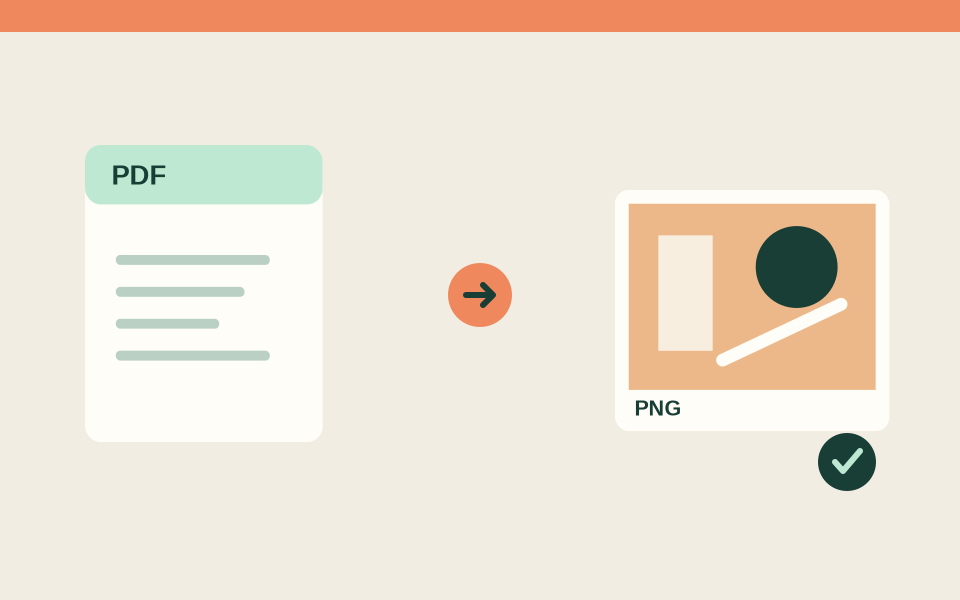
- Pilih satu dokumen di PDF to Image Converter.
- Menentukan rentang halaman, seperti Semua atau 1,3-5. Memproses hingga 30 halaman sekaligus.
- Pilih format dan resolusi PNG atau JPEG.
- Konversikan ke gambar dan periksa teks, tabel, dan arah rotasi di pratinjau.
- Simpan file individual atau keseluruhan ZIP.
JPG dan JPEG mengacu pada format yang sama pada alat ini, dengan ekstensi .jpg. Ini adalah fungsi yang mengubah seluruh halaman PDF menjadi gambar, dan bukan fungsi yang hanya mengekstrak file foto asli yang terdapat dalam PDF.
Apa perbedaan antara 72·144·216 DPI?
Satuan koordinat default untuk PDF normal adalah 1/72 inci. Halaman 612×792pt yang tidak diputar akan ditampilkan pada 612×792 piksel pada 72 DPI, 1224×1584 piksel pada 144 DPI, dan 1836×2376 piksel pada 216 DPI. Jika Anda menggandakan resolusinya, lebar dan tingginya menjadi dua kali lipat, sehingga jumlah pikselnya kira-kira menjadi empat kali lipat. Rotasi halaman atau pengaturan UserUnit PDF juga dapat mempengaruhi ukuran sebenarnya.
Alat ini secara otomatis menskalakan hingga batas 3072 piksel pada sisi panjangnya, dan total 8 juta piksel, untuk mengurangi penggunaan memori. Pada gambar berukuran besar, resolusi sebenarnya mungkin lebih rendah dari DPI yang Anda pilih. Pengaturan DPI adalah nilai yang menentukan jumlah piksel yang akan dirender; ini tidak berarti bahwa metadata resolusi cetak dari file gambar keluaran akan disimpan pada nomor yang sama.
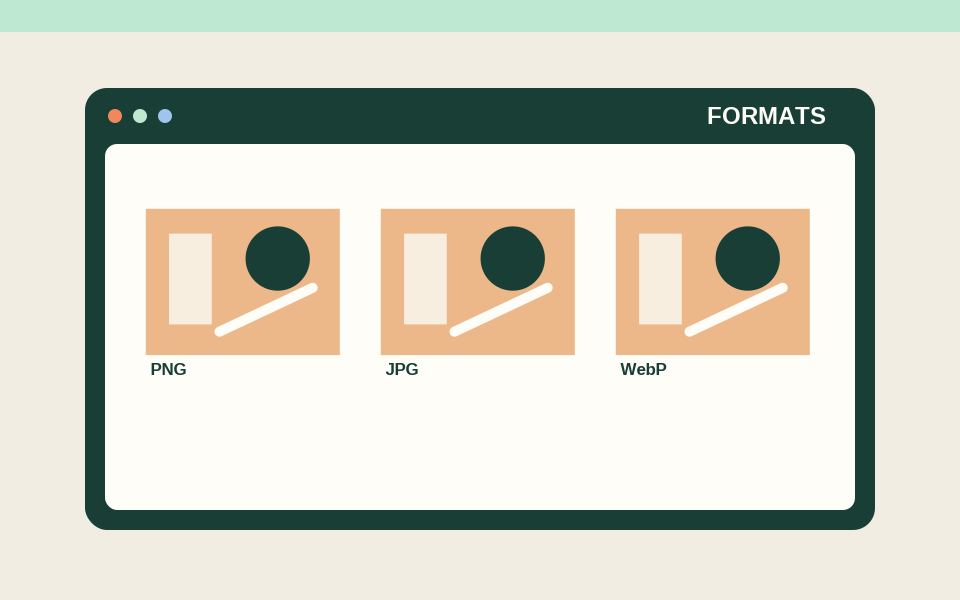
Membandingkan PNG untuk teks kecil dan JPEG untuk foto
PNG menyimpan piksel yang dirender tanpa kehilangan, menghindari jejak kompresi yang hilang di sekitar huruf dan garis kecil. JPEG adalah kompresi lossy dan alat ini memiliki kualitas penyimpanan 85. Ini dapat membantu menghemat ruang pada halaman yang banyak foto, namun tidak dijamin selalu lebih kecil dari PNG. Harap perbesar dan periksa tidak hanya pratinjau di layar, tetapi juga ukuran asli unduhan.
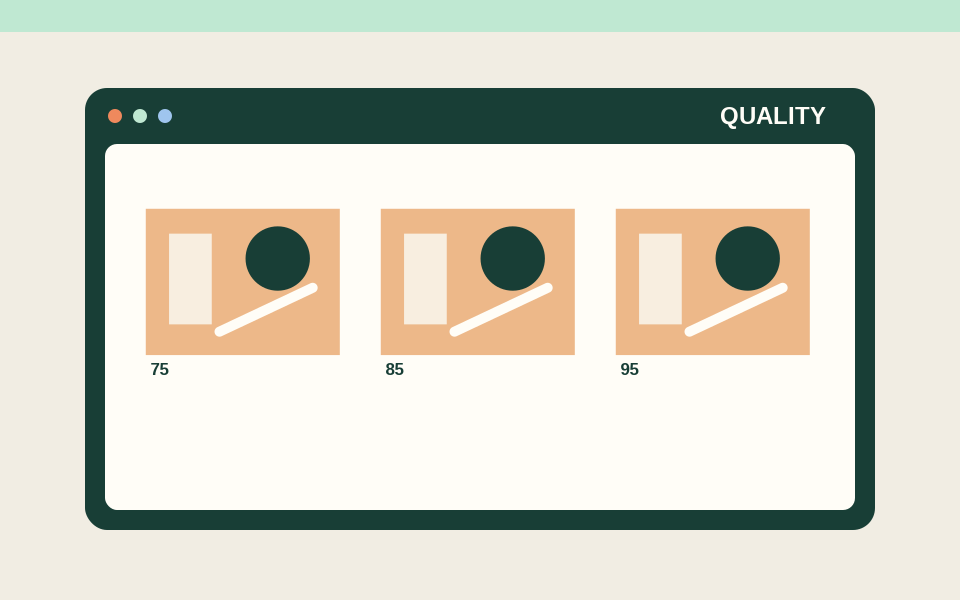
Kualitas JPEG 85 berarti memberikan nilai 0.85 kepada enkoder browser. Ini tidak berarti mempertahankan 85% kualitas asli atau mengurangi ukuran file sebesar 15%, dan browser dapat menafsirkan pengaturan ini secara berbeda. Pengaturan kualitas kompresi lossy ini tidak berlaku untuk PNG.
Membuat latar belakang halaman menjadi putih. Jika dokumen asli adalah pindaian beresolusi rendah, menyimpannya pada DPI tinggi tidak akan memulihkan detail karakter yang hilang. Hasil pembesaran mungkin berbeda antara PDF yang terdiri dari teks dan vektor serta gambar pindaian.
Pencarian teks, tautan, OCR, dan batas ukuran file
Karena PNG dan JPEG adalah gambar piksel, keduanya tidak mempertahankan kemampuan PDF untuk mencari dan memilih teks, mengeklik tautan, atau mengisi formulir. Itu juga tidak menyediakan fungsionalitas OCR. Jika Anda perlu menyimpan teks, pertimbangkan untuk memisahkan dan mengekstrak PDF agar hanya menyimpan halaman yang Anda perlukan.
PDF masukan boleh berukuran hingga 20MiB dan memiliki hingga 150 halaman. Maksimal 30 halaman dapat diubah menjadi gambar dalam satu proses. Jika total gambar hasil melebihi 150MiB, alat menghapus hasil dan menampilkan kegagalan. Coba lagi dengan lebih sedikit halaman atau DPI lebih rendah. File asli tidak dikirim ke server. Alat mengunduh sumber daya untuk menjalankan proses dari situs ini, termasuk pustaka, font, pemetaan karakter, dan profil warna.
Referensi: API penyalinan halaman pdf-lib, Contoh rendering Mozilla PDF.js.
Simpan Gambar Catatan: MDN Canvas toBlob.
Pertanyaan yang Sering Diajukan
Apakah mengonversi PDF ke gambar mengurangi ukurannya?
Hal ini tidak selalu terjadi. PDF dengan banyak teks bisa menjadi lebih besar jika Anda membuatnya dengan gambar beresolusi tinggi. Periksa jumlah byte yang dihasilkan.
Apa yang harus saya lakukan jika teks dalam PDF rusak atau halamannya terlihat berbeda?
Perbedaan tampilan mungkin terjadi tergantung pada font dan konfigurasi PDF khusus. Bandingkan dengan aslinya dan simpan yang asli untuk dokumen penting. Anda dapat memilih lebih sedikit halaman atau memeriksa lagi dengan browser lain.