सभी या केवल कुछ पीडीएफ पेजों को घुमाएँ
- पीडीएफ पेज रोटेशन टूल में एक पीडीएफ चुनें।
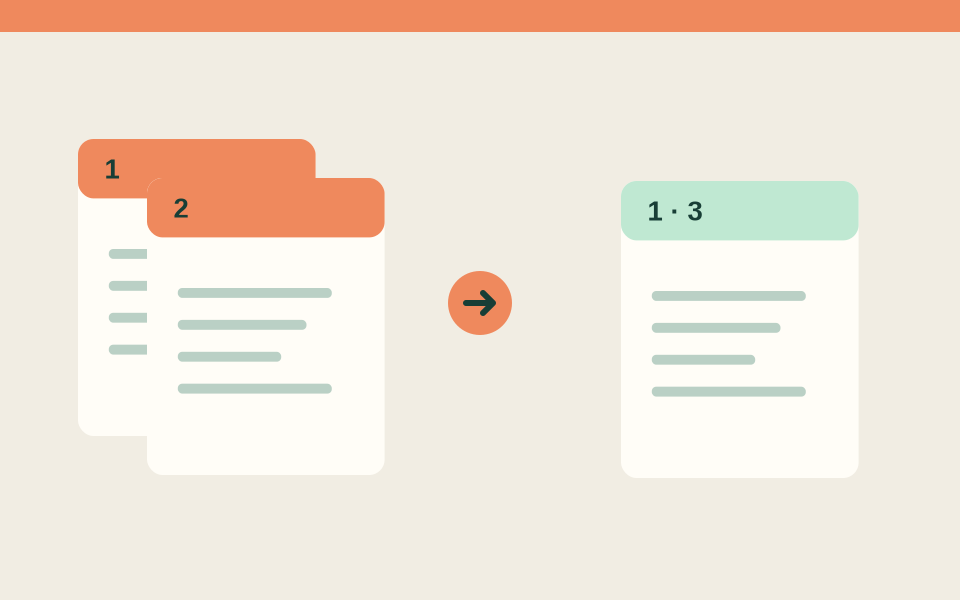
- घुमाने के लिए 1,3-5 जैसे पेज नंबर दर्ज करें। सभी पेज घुमाने के लिए फ़ील्ड खाली छोड़ें।
- दाएँ 90°, बाएँ 90°, या 180° में से किसी एक का चयन करें।
- सेव रोटेट पीडीएफ पर क्लिक करें और नया पीडीएफ डाउनलोड करें।
- जांचें कि पीडीएफ व्यूअर में कौन से पृष्ठ चयनित हैं और कौन से नहीं।
पृष्ठ संख्याओं की गणना कवर सहित फ़ाइल के पहले पृष्ठ से की जाती है। अध्याय संख्याएँ कागज़ पर छपी संख्याओं से भिन्न हो सकती हैं। डुप्लिकेट नंबर केवल एक बार लागू होते हैं; गैर-मौजूद संख्याओं या उलटी श्रेणियों जैसे 5-3 का उपयोग नहीं किया जा सकता है।
अतिरिक्त घूर्णन कैसे काम करता है
दाईं ओर 90° चुनने पर संग्रहित घूर्णन में 90 डिग्री जुड़ते हैं और परिणाम 0, 90, 180 या 270 डिग्री होता है। पहले 90 डिग्री वाला पृष्ठ 180 डिग्री और 270 डिग्री वाला पृष्ठ 0 डिग्री हो जाता है। बाईं ओर 90° का अर्थ दाईं ओर 270° के समान है। pdf-lib की setRotation API दिए गए कोण को सहेजती है; मौजूदा मान में जोड़ने की गणना यह टूल करता है।
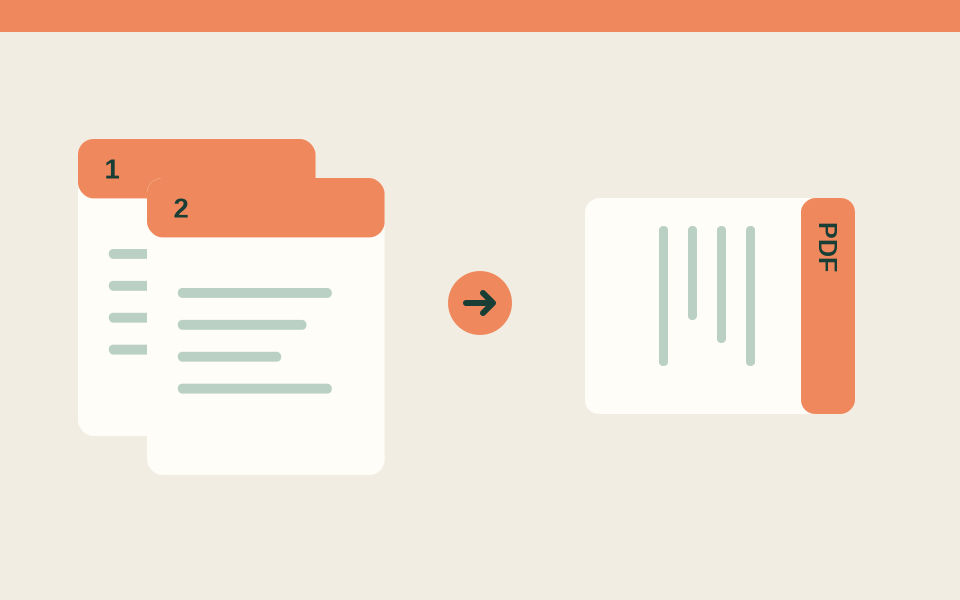
उदाहरण के लिए, यदि आप 3 पेज के दस्तावेज़ में 1,3 का चयन करते हैं और इसे दाईं ओर 90° सहेजते हैं, तो केवल पहला और तीसरा बदल जाएगा, लेकिन दूसरा बना रहेगा। पेज निकालने या उनका क्रम बदलने के लिए, पीडीएफ स्प्लिट और पेज एक्सट्रैक्ट टूल का उपयोग करें। रोटेट टूल पृष्ठों को दर्ज संख्याओं के क्रम में पुनर्व्यवस्थित नहीं करता है।
पेज रोटेशन और छवि पुनर्संपीड़न/तिरछा सुधार के बीच अंतर
यह फ़ंक्शन पीडीएफ-लिब में पेज रोटेशन सेटिंग के साथ डिस्प्ले ओरिएंटेशन को बदलता है। यह पृष्ठ को फ़ोटो के रूप में पुन: प्रस्तुत नहीं करता है या उसे JPEG के रूप में पुन: संपीड़ित नहीं करता है। यद्यपि यह मूल पाठ को छवि में परिवर्तित करने की विधि से भिन्न है, लेकिन सहेजने के बाद खोज, प्रदर्शन और लिंक जैसे आवश्यक कार्यों को मैन्युअल रूप से सत्यापित करने की अनुशंसा की जाती है। यदि मूल एक स्कैन है, तो खोजने योग्य वर्ण स्वचालित रूप से नहीं बनाए जाएंगे।
डेस्क्यू सुधार, जो उन समस्याओं को सीधा करता है जहां स्कैन 2 या 3 डिग्री तक तिरछा हो जाता है, समर्थित नहीं है। फोटो का संपादन, क्रॉपिंग और ओसीआर भी अलग-अलग कार्य हैं। पीडीएफ व्यूअर के अस्थायी स्क्रीन रोटेशन के विपरीत, यह टूल बदले हुए रोटेशन मानों को एक नई पीडीएफ फाइल में सहेजता है।
पासवर्ड, फॉर्म, इलेक्ट्रॉनिक हस्ताक्षर पीडीएफ और सेव करने के बाद पुष्टि
इनपुट की सीमा अधिकतम 20MiB और 150 पृष्ठ है; आउटपुट की सीमा अधिकतम 150MiB है। एन्क्रिप्टेड PDF और AcroForm प्रविष्टि वाले दस्तावेज़, जिनमें फ़ॉर्म या हस्ताक्षर फ़ील्ड हो सकते हैं, अस्वीकार किए जाते हैं। पासवर्ड दर्ज करना या डिजिटल हस्ताक्षर सुरक्षित रखना समर्थित नहीं है। विशेष दस्तावेज़ संरचनाएँ और सुलभता टैग सुरक्षित रहने की गारंटी नहीं है, इसलिए मूल रखें।
फ़ाइलें ब्राउज़र के भीतर संसाधित होती हैं। प्रसंस्करण के दौरान रुकावटें संभावित कार्य सीमाओं पर लागू होती हैं, और बड़े दस्तावेज़ों को पढ़ना/सहेजना तुरंत बंद नहीं हो सकता है। पृष्ठों की कुल संख्या, रोटेशन की दिशा और क्या पाठ और छवियां अपेक्षा के अनुरूप दिखती हैं, इसकी जांच करने के लिए परिणामी फ़ाइल खोलें।
सेव परिणामों में पृष्ठ सूचना तालिका केवल मूल घुमाए गए पृष्ठों को दिखाती है। मौजूदा और सहेजे गए रोटेशन मान पीडीएफ पेज में संग्रहीत कोण हैं और स्कैन की गई छवि के झुकाव का माप नहीं हैं। उदाहरण के लिए, यदि आप किसी ऐसे पृष्ठ पर बाईं ओर 90 डिग्री जोड़ते हैं जिसका मौजूदा घूर्णन मान 90 डिग्री है, तो संग्रहीत घूर्णन मान 0 डिग्री है। अचयनित पृष्ठ और उनका समग्र क्रम बनाए रखा जाता है। सेटिंग्स या फ़ाइलें बदलने से पिछली परिणाम तालिका भी साफ़ हो जाएगी।
तकनीकी नोट्स: पीडीएफ-लिब पेज रोटेशन एपीआई.
अक्सर पूछे जाने वाले प्रश्न
यदि आप बायीं ओर 90 डिग्री पर दो बार घूमें तो क्या होगा?
पहले बने PDF को अगली इनपुट फ़ाइल के रूप में चुनें और उन्हीं पृष्ठों पर बाईं ओर 90 डिग्री लगाएँ। इससे मूल के मुकाबले कुल 180 डिग्री घूर्णन होगा। वही मूल फ़ाइल चुनी रहने पर सेव बटन दो बार दबाने से घूर्णन नहीं जुड़ता: हर बार उसी इनपुट से शुरुआत होती है।
क्या पीडीएफ को घुमाने से उसका आकार कम हो जाता है?
फ़ाइलों को पुनः सहेजने की प्रक्रिया के दौरान आकार भिन्न हो सकता है, लेकिन यह एक संपीड़न उपकरण नहीं है और आकार में किसी भी कमी की गारंटी नहीं देता है।