Rotar todas o solo algunas páginas PDF
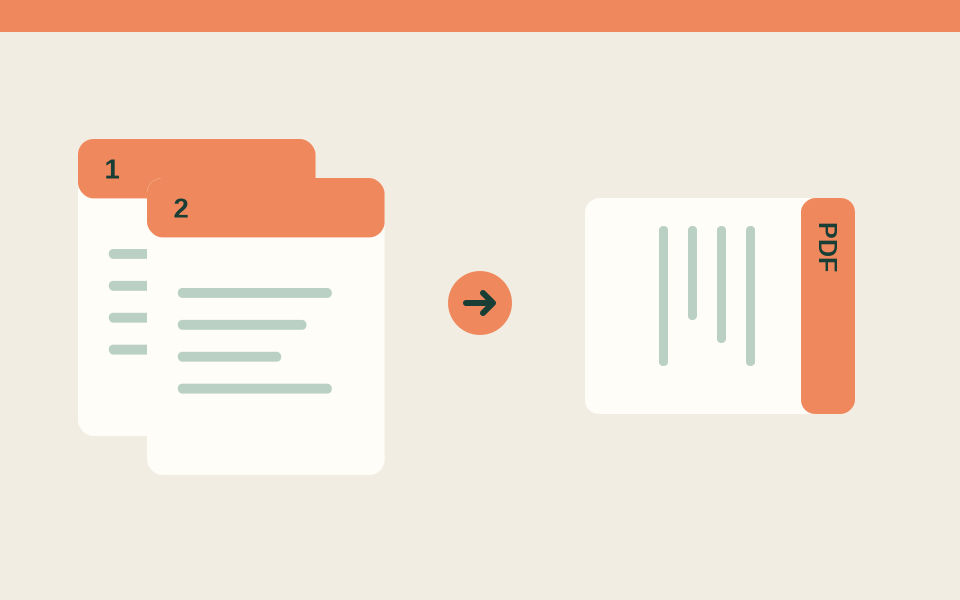
- Seleccione un PDF en la herramienta de rotación de páginas PDF.
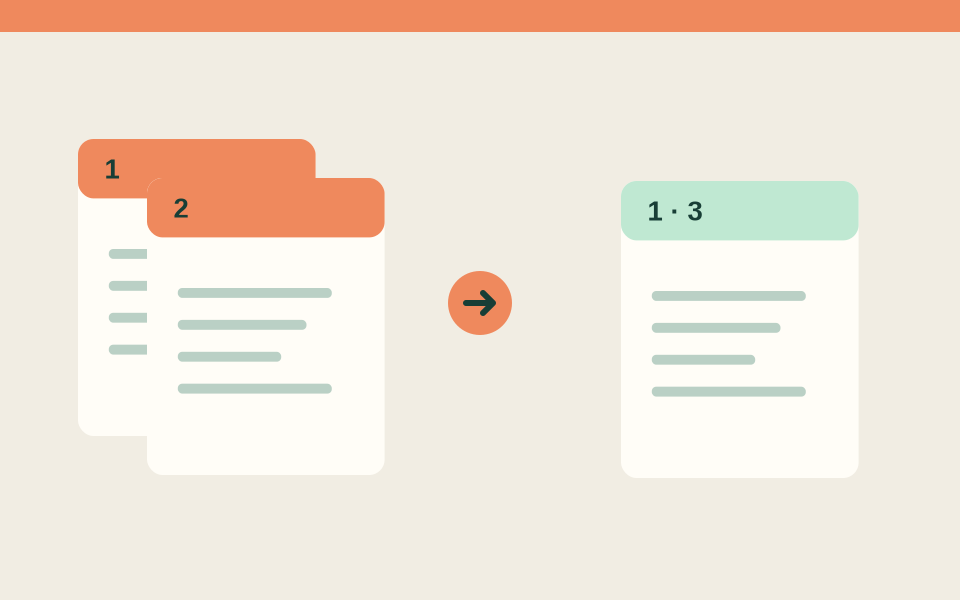
- Introduzca las páginas que desea girar, por ejemplo 1,3-5. Deje el campo vacío para girar todas las páginas.
- Seleccione Derecha 90°, Izquierda 90° o 180°.
- Haga clic en Guardar Rotar PDF y descargue el nuevo PDF.
- Compruebe qué páginas están seleccionadas y cuáles no en el visor de PDF.
Los números de página se cuentan desde la primera página del expediente, incluida la portada. Los números de capítulo pueden diferir de los impresos en el papel. Los números duplicados se aplican sólo una vez; No se pueden utilizar números inexistentes o rangos invertidos como 5-3.
Cómo funciona la rotación adicional
Derecha 90° suma 90 grados al valor de rotación guardado y normaliza el resultado a 0, 90, 180 o 270 grados. Una página con 90 grados pasa a 180; una con 270 pasa a 0. Izquierda 90° equivale a derecha 270°. La API setRotation de pdf-lib guarda el ángulo recibido; esta herramienta calcula la rotación adicional.
Por ejemplo, si selecciona 1,3 en un documento de 3 páginas y lo guarda 90° a la derecha, solo cambiarán el primero y el tercero, pero el segundo permanecerá. Para extraer páginas o cambiar su orden, utilice la herramienta PDF Split y Page Extract. La herramienta Girar no reorganiza las páginas en el orden de los números ingresados.
Diferencia entre rotación de página y recompresión/corrección de inclinación de imagen
Esta función cambia la orientación de la pantalla con la configuración de rotación de página en pdf-lib. No vuelve a representar la página como una foto ni la recomprime como JPEG. Aunque es diferente del método de convertir el texto original en una imagen, se recomienda verificar manualmente las operaciones necesarias como buscar, mostrar y vincular después de guardar. Si el original es un escaneo, los caracteres que se pueden buscar no se crearán automáticamente.
No se admite la corrección de alineación, que corrige problemas en los que los escaneos están sesgados 2 o 3 grados. La edición, el recorte y el OCR de la propia fotografía también son tareas independientes. A diferencia de la rotación de pantalla temporal del visor de PDF, esta herramienta guarda los valores de rotación modificados en un nuevo archivo PDF.
Contraseña, formulario, firma electrónica PDF y confirmación después de guardar
La entrada admite hasta 20MiB y 150 páginas, incluidos esos límites; la salida admite hasta 150MiB. Se rechazan los PDF cifrados y los documentos con una entrada AcroForm, incluidos campos de formulario o firma. No se admiten contraseñas ni se conservan firmas digitales. No se garantiza conservar estructuras especiales o etiquetas de accesibilidad; guarda el original.
Los archivos se procesan dentro del navegador. Las interrupciones durante el procesamiento se aplican en posibles límites de tareas y es posible que la lectura/guardado de documentos grandes no se detenga inmediatamente. Abra el archivo resultante para verificar el número total de páginas, la dirección de rotación y si el texto y las imágenes tienen el aspecto esperado.
La tabla de información de página en los resultados de guardado muestra solo las páginas rotadas originales. Los valores de rotación existentes y guardados son los ángulos almacenados en la página PDF y no son medidas de la inclinación de la imagen escaneada en sí. Por ejemplo, si agrega 90 grados a la izquierda a una página que tiene un valor de rotación existente de 90 grados, el valor de rotación almacenado es 0 grados. Se mantienen las páginas no seleccionadas y su orden general. Cambiar la configuración o los archivos también borrará la tabla de resultados anterior.
Notas Técnicas: API de rotación de páginas pdf-lib.
Preguntas frecuentes
¿Qué pasa si giras 90 grados hacia la izquierda dos veces?
Selecciona el primer PDF resultante como entrada y aplica Izquierda 90° a las mismas páginas para girarlas un total de 180 grados respecto al original. Pulsar Guardar dos veces con el mismo archivo original no acumula la rotación: cada ejecución parte de esa entrada.
¿Rotar el PDF reduce su tamaño?
El tamaño puede variar durante el proceso de volver a guardar archivos, pero esta no es una herramienta de compresión y no garantiza ninguna reducción de tamaño.