拡張子と実際の画像形式は異なります
ファイル拡張子は名前の終わりであり、実際の形式はファイルに格納されているデータ構造です。 PNGファイルの名前をJPGに変更しても内部データはそのまま残ります。アプリによって内部形式を認識して開くこともできますが、アップロードサービスは拡張子と実際の形式が一致しないファイルを拒否することがあります。
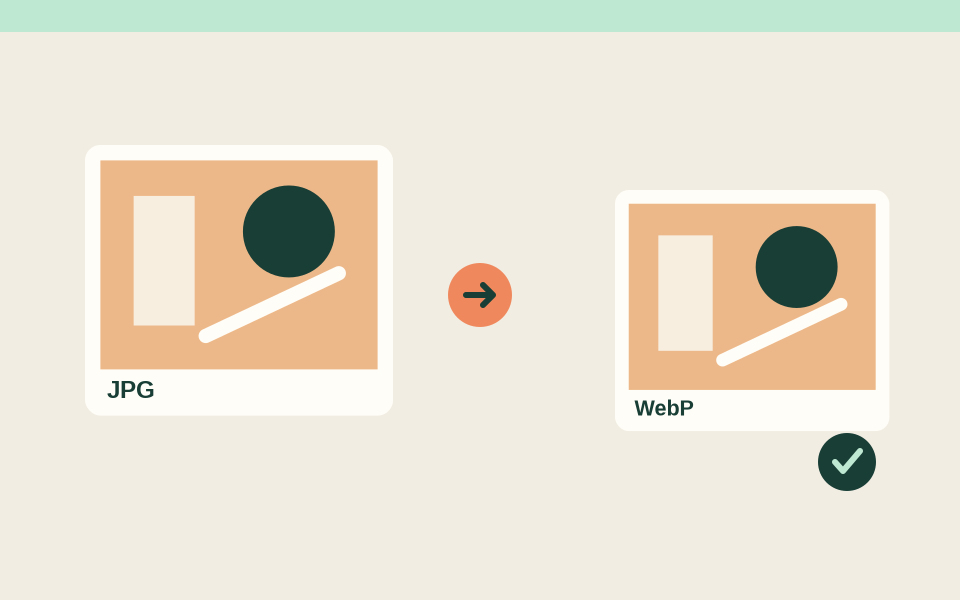
JPGとJPEGは同じJPEG形式を指す拡張子です。 JPGをJPEGという名前に置き換える目的であれば、同じ形式を再圧縮する必要はありません。逆に、PNGとJPEGを変更するには、データの再エンコードが必要です。
ブラウザで画像を変換する原理
このツールはファイルの前半のフォーマットマーカーを確認し、ブラウザから画像をデコードします。デコードしたピクセルを元のサイズと同じサイズのCanvasに描画し、PNG、JPEG、またはWebPエンコーダで新しいファイルを作成します。元のピクセルサイズを維持しても保存方法が変わるため、ファイルのバイト数と画質は異なる場合があります。
出力は HTMLCanvasElement.toBlob で生成されます。サポートされていない出力形式を要求するとブラウザがPNGに置き換えられる可能性があるため、ツールは返されたファイルのMIME形式が選択した形式と一致することを確認します。矛盾がある場合は、ダウンロードを提供せずに別の形式を選択するように指示します。
PNGをJPGに置き換える使用手順
- 画像拡張子変更ツールで元のPNGを選択します。
- 変換する形式でJPEGを選択して品質値を設定します。初期値は85で、10〜100の範囲です。
- 画像フォーマット変換を押して、プレビューと変換の前後のバイト数を確認します。
- 変換ファイルのダウンロードをタップして.jpgファイルを保存します。元のファイルは別々に保持されます。
JPG を PNG に変更したり、WebP を JPG に変更したりしても、出力形式だけを選択することができます。設定や入力ファイルを置き換えると以前の結果リンクが消えますので、新しい条件に戻してください。処理完了メッセージは、ダウンロードファイルが物理ディスクに保存されたという意味ではありません。保存場所と完了するかどうかはブラウザで確認してください。
透明度と圧縮方法に基づいて選択してください
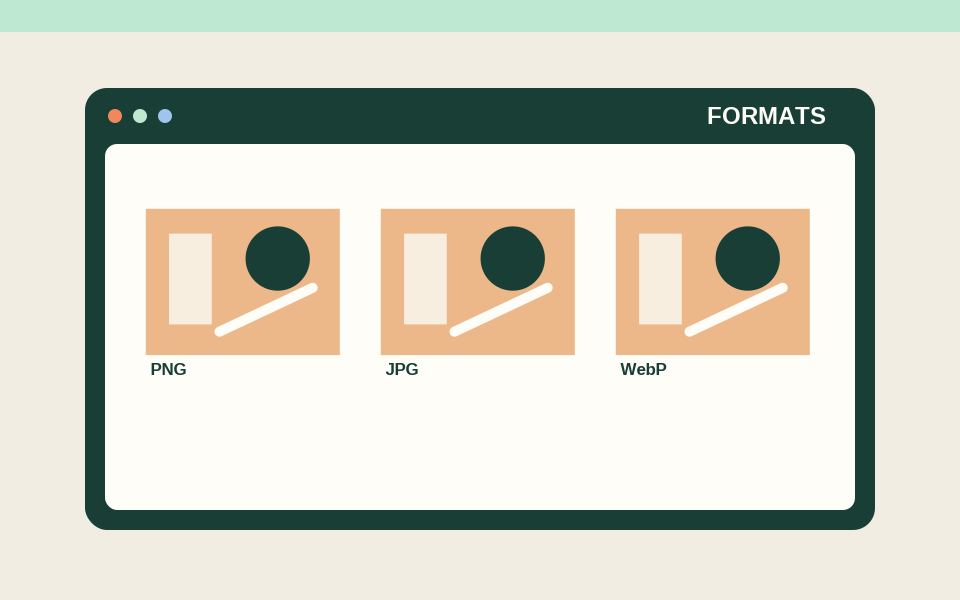
PNGはロスレス圧縮を使用し、透明度をサポートします。一般的なJPEG保存は損失圧縮であり、透明度をサポートしていません。 WebPは損失・ロスレス圧縮と透明度をサポートする形式ですが、このツールにはWebPロスレスモードを選択する機能はありません。
MoyoutilでJPEGを選ぶと透明な部分は白で塗りつぶされます。ロゴや背景を削除した画像の透明度を保つにはPNGまたはWebPを使ってください。PNGでは品質入力が無効です。JPEG・WebPの品質値はエンコーダの設定値であり、元の画質を何%保つかを保証する値ではありません。
品質70・85・95は比較のための開始値です
一般的なWeb写真は85で始まり、結果が大きすぎる場合は70、小さな文字や輪郭が揃った場合は95の結果と比較してください。これは、すべての画像に適した最適値や容量保証ではありません。品質を変えても横・縦ピクセル数は維持されます。 PNGはこの品質設定を使用しません。
85は、元の画質の85%という意味ではありません。 JPEG・WebPとブラウザエンコーダが異なると、同じ数でも結果が変わることがあります。 100として保存しても、失われた詳細を復元したり、ロスレス保存を保証したりすることはありません。小さな文字、ロゴ、透明なエッジは、プレビューを拡大し、ダウンロードしたファイルも開いて確認してください。
提出先の容量制限がある場合 画像圧縮 ツールで目標容量を入力して結果を確認してください。 画像ファイルの形式・サイズ確認 ツールでは、実際の形式、バイト数、ピクセルサイズを一緒に調べることができます。拡張子の変更だけが送信条件が合格するわけではありません。
入力制限と保存されていない情報
入力と出力の形式はPNG、JPEG、WebPです。入力は最大20MiB(20,971,520 bytes)、2,500万ピクセル、横・縦それぞれ8,192ピクセル以下に制限します。ファイルを1つずつ処理し、HEIC、GIF、SVG、AVIFはこのツールではサポートされていません。ファイルが破損しているかブラウザで読み取れない場合、変換に失敗する可能性があります。
出力は静止画で、アニメーションの動きや元のEXIF情報は保持しません。元のカラープロファイルをそのままコピーする機能もありません。ただし、出力にカラープロファイルが一切ないという意味ではありません。Canvasの出力には、出力ビットマップの色空間を示すプロファイルが含まれる場合があります。記録保存や印刷で元のメタデータや色管理が重要なら、原本を保管し、それらを保持する編集ソフトを使ってください。画像は処理サーバーへアップロードせずブラウザ内で処理します。
変換後にファイルを確認する方法
保存したファイルを再度開き、サイズ、エッジ、透明領域、小さな文字を確認します。 PNGとして保存すると、以前のJPEG圧縮から失われた詳細は返されません。同じJPEGで繰り返し保存することも損失を加えることができるので、可能であれば最初にアーカイブしたソースから変換してください。
拡張変換だけでは目標容量は保証されません。アップロード制限を超える場合は、画像サイズ変更ツールで必要なピクセルサイズに縮小したり、JPEG・WebPの品質を調整した結果を比較してください。提出するサイトの形式・サイズ・容量条件をすべて満足するかは、そのサイトで最後に確認する必要があります。
よくある質問
拡張子のみを変更したファイルも変換できますか?
ツールは名前やMIME表記だけを信じず、PNG・JPEG・WebPのファイルマーカーとブラウザデコード結果を確認します。内部データがサポート形式であれば処理できますが、サポートしていないファイルの名前を変更しても変換機能は生じません。
変換すると容量は必ず減りますか?
いいえ。出力形式、品質、元の圧縮状態、画像の内容によっても大きくなることがあります。プレビューと変換の前後のバイト数を一緒に確認してください。