Distinguir entre extensão e formato de imagem real
O nome photo.jpg não é evidência de que o arquivo seja JPEG. Mesmo se você alterar o nome, os dados PNG internos permanecerão os mesmos. O diagnóstico de arquivo distingue cabeçalhos PNG, JPEG, WebP e GIF e abre imagens estáticas PNG, JPEG e WebP no navegador para verificar o tamanho dos pixels e as áreas transparentes. Se o nome do arquivo e o formato real forem diferentes, serão fornecidas instruções separadas.
GIFs e imagens animadas mostram apenas informações do cabeçalho; seus pixels decodificados e todos os quadros não são inspecionados. HEIC, AVIF e SVG não são compatíveis. Esta ferramenta não faz varredura de malware.
Esta ferramenta aceita até 20 MiB, 16 milhões de pixels e 8192 px por lado. Esses limites são diferentes dos requisitos do serviço de envio. Uma imagem de 5000×4000 tem 20 milhões de pixels e não pode ser aberta aqui, mesmo com os lados abaixo de 8192 px. Reconhecer o cabeçalho não valida toda a estrutura do arquivo nem verifica malware.
Verifique independentemente as condições de 100 KB·largura·altura
- Selecione arquivo para diagnóstico de arquivo de imagem.
- Informe o tamanho máximo de arquivo do serviço em KB. Aqui, 100 KB são 100.000 bytes e 100 KiB são 102.400 bytes.
- Informe a largura e a altura exatas em pixels. Deixe um campo vazio para não verificar esse requisito.
- Selecione o formato desejado e verifique se cada item é aprovado ou não.
Por exemplo, um PNG 1199×900 de 99.000 bytes é menor que 100 KB, mas a largura e o formato não correspondem às condições JPEG de 1200×900. “Condições aprovadas” refere-se apenas aos itens inseridos. Não verifica DPI, perfil de cores ou políticas do site de envio.
O exemplo anterior de 99.000 bytes usa valores hipotéticos para comparar requisitos. O limite de 100 KB inclui 100.000 bytes; 100.001 bytes não passa. Um arquivo de 102.400 bytes tem exatamente 100 KiB, mas ultrapassa 100 KB. Confira os bytes reais e a definição da unidade do serviço, em vez de um valor arredondado.
Passando dos resultados da inspeção para as ações necessárias
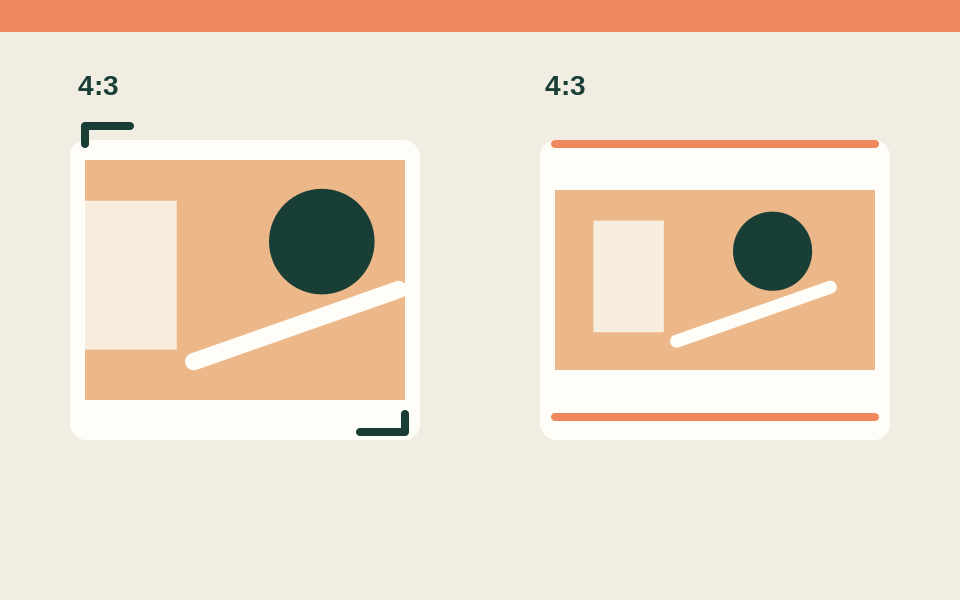
Se os tamanhos dos pixels forem diferentes, compare Cortar e Adicionar margem na ferramenta Escala. Você pode escolher a conversão do formato real se o formato for diferente ou a compactação do tamanho alvo se o tamanho for grande. Clicar em Mover entre ferramentas armazena temporariamente os arquivos selecionados no armazenamento do navegador e os exclui após carregá-los na próxima ferramenta. Nenhum arquivo é carregado no servidor.
O arquivo e os requisitos de tamanho máximo, largura, altura e formato são transferidos dentro do navegador. As ferramentas de proporção e conversão de formato verificam novamente o resultado salvo. Quando são exigidas dimensões exatas, o compressor verifica se o original corresponde e desativa a redução de pixels. Resultados acima do limite de tamanho são marcados como falhas e excluídos do ZIP.
O alvo de compactação é 10~10.000 KB e suporta JPEG ou WebP. Capacidades ou condições de envio de PNG que estiverem fora da faixa não serão processadas e serão informadas. Para salvar como PNG, altere as proporções ou converta o formato e verifique o tamanho final. Você pode remover condições herdadas clicando em Liberar condições de envio.
Perguntas frequentes
Como verifico se o fundo é transparente?
Decodifique as imagens estáticas suportadas e verifique se algum pixel tem um valor alfa menor que 255. Mesmo que o formato possa acomodar transparência, todos os pixels podem ser opacos. Áreas transparentes em GIFs e animações não estão confirmadas.
O upload será garantido se o diagnóstico do arquivo for aprovado?
Não. Esta função compara com condições inseridas diretamente. Inspeção de arquivos, condições de DPI/perfil e outras políticas do destino do envio devem ser verificadas separadamente.