설정의 차이를 이해하고, 예시로 확인하고, 필요한 도구에서 바로 실행하세요.
이미지·디자인
이미지·디자인글 수:
검색 결과가 없습니다. 다른 검색어를 입력하거나 모든 글을 확인하세요.
사용 전에 확인하세요
사용 전에 확인하세요
상품 사진을 투명 배경으로 준비하기
배경 제거 도구에서 원본을 선택하고 실행한 다음 가장자리와 피사체 내부를 확대해서 확인하세요. 배경 잔여물을 줄이는 설정은 가는 부분까지 없앨 수 있으므로 값을 조금씩 바꿔야 합니다. 결과를 투명 PNG로 저장한 뒤 실제 사용할 밝은 배경과 어두운 배경 위에서 모두 확인하면 테두리 문제를 발견하기 쉽습니다.
게시할 크기와 형식을 결정하세요
가로 2,000픽셀, 세로 1,000픽셀인 사진을 너비 1,000픽셀로 줄이면 비율을 유지한 결과는 1,000×500픽셀입니다. 투명도가 필요하면 PNG 또는 WebP를 선택하고, 투명도가 필요 없는 사진은 JPEG와 WebP 결과를 비교하세요. 같은 품질 숫자라도 형식별 파일 크기와 눈에 보이는 결과가 같지는 않습니다.
관련 도구 바로 사용하기
- 색상 변환기 — HEX 색상을 RGB와 HSL로 변환하세요.
- QR 코드 생성기 — URL·텍스트를 QR 코드로 만들고 PNG·SVG로 저장하세요.
- 온라인 사진 편집기 — 사진 자르기, 회전, 밝기·색상 보정, 글자 추가와 모자이크를 브라우저에서 처리하세요.
최신 글부터 보기
 이미지
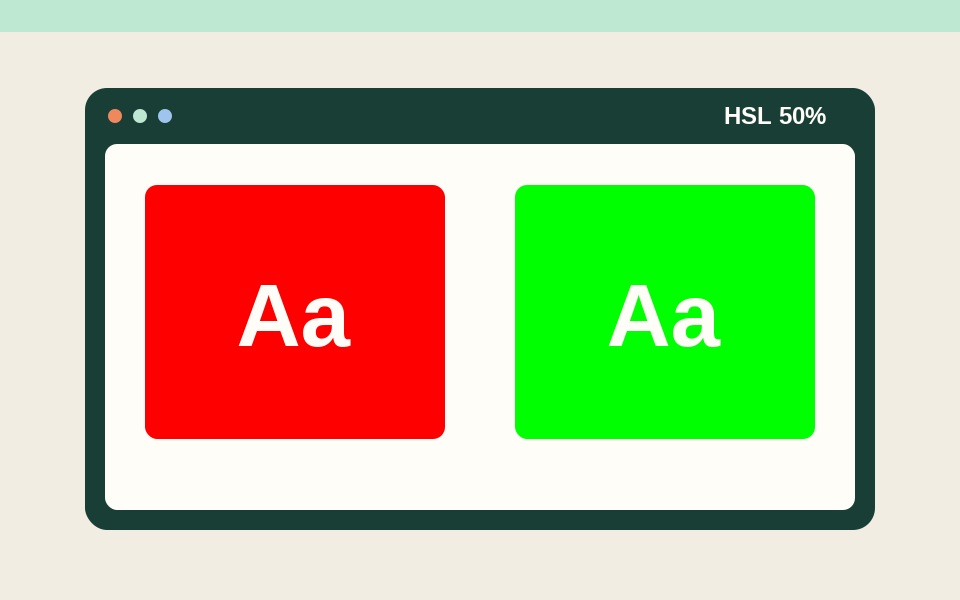
HSL 명도 50%가 같은 글자 대비를 뜻하지 않는 이유
빨강과 초록의 같은 HSL 명도에서 서로 다른 상대 휘도와 흰색 대비가 나오는 이유를 W3C 공식 계산식으로 재현합니다.
글 읽기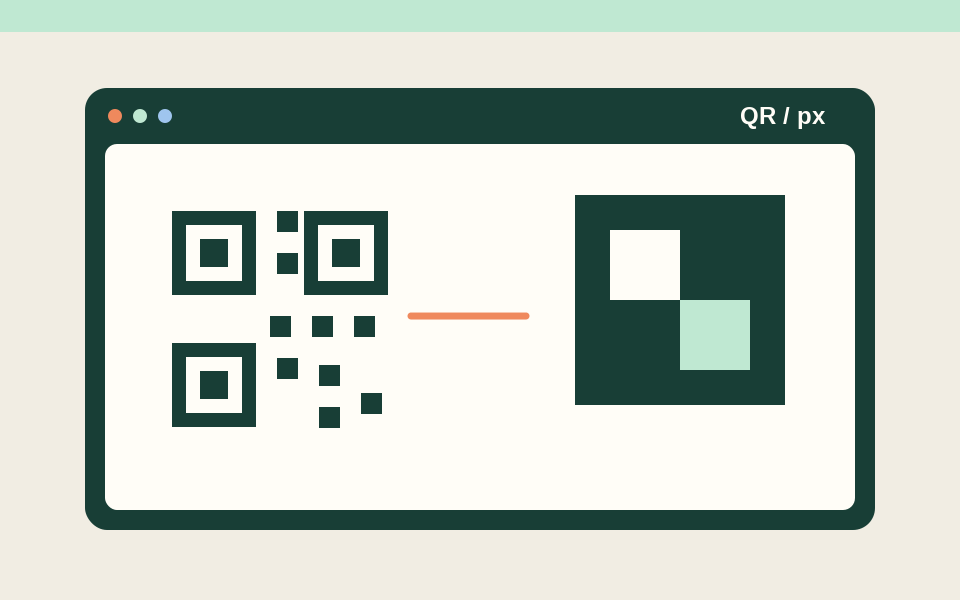 이미지·디자인
QR 코드 크기: 1024px을 선택했는데 1023px으로 저장되는 이유
QR 코드의 실제 픽셀 크기를 칸 수·흰 여백·정수 배율로 계산합니다. 같은 주소를 512·1024·2048px 상한으로 생성해 결과와 판독을 확인했습니다.
글 읽기 이미지
HEX RGB HSL 변환: 3자리 색상 코드와 반올림에서 놓치는 차이
HEX 3자리 축약, RGB 값, 회색의 HSL 색상각과 정수 반올림을 실제 색상 변환 결과로 확인합니다. 원래 색상을 보존하는 방법과 알파 채널 입력 제한을 설명합니다.
글 읽기 이미지
이미지 제출 오류 확인: 실제 형식·100KB 용량·픽셀 크기 검사
이미지가 100KB 이하인데도 제출되지 않는다면 실제 형식과 픽셀 크기를 따로 확인하세요. 파일 진단 도구로 PNG·JPEG·WebP 형식, KB·KiB, 정확한 너비와 높이를 검사하는 방법입니다.
글 읽기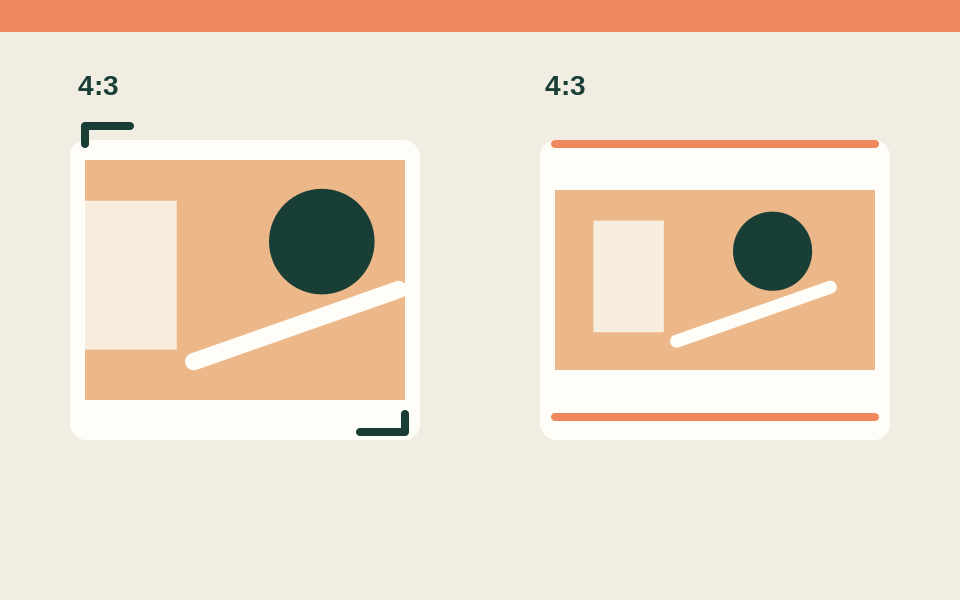 이미지
16:9 이미지를 4:3으로 변경하기: 자르기와 여백 추가 비교
이미지 비율을 16:9·4:3·1:1·9:16으로 바꾸는 방법입니다. 중앙 자르기와 여백 추가 미리보기, 출력 픽셀 크기, 투명 여백과 JPEG 저장 차이를 확인하세요.
글 읽기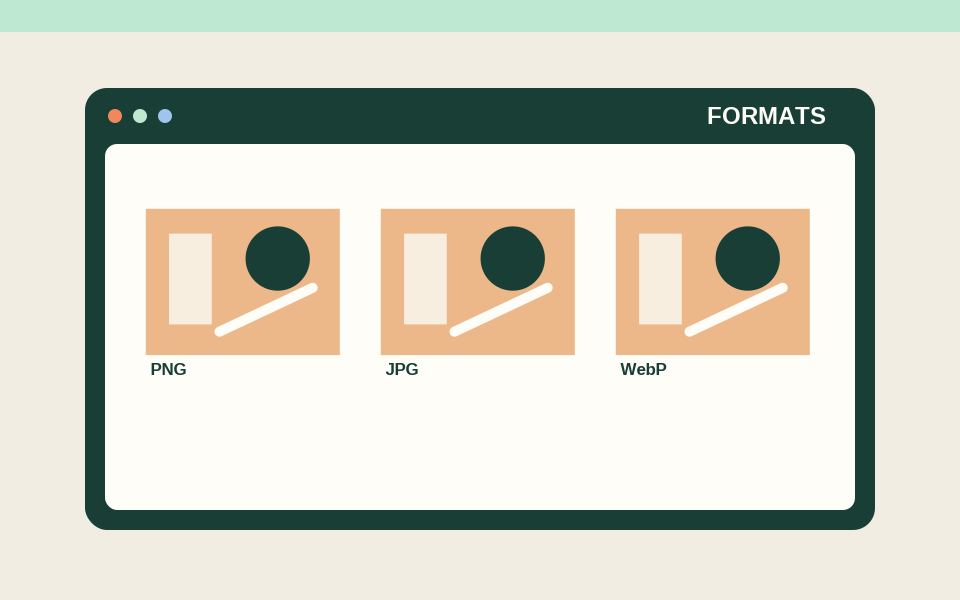 이미지
PNG·JPEG·WebP 실제 용량 비교: 품질 60·80·90 제품 이미지 실험
같은 1254×1254 제품 예제 이미지를 Moyoutil 변환기로 처리한 PNG·JPEG·WebP 실측입니다. 품질 60·80·90의 실제 바이트 수, PNG 재저장과 재현 방법을 공개합니다.
글 읽기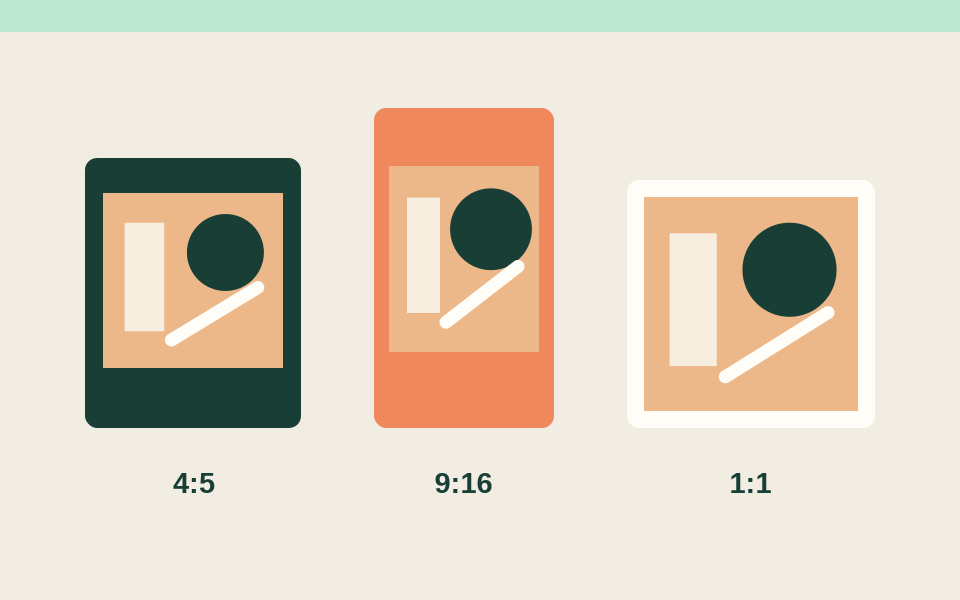 이미지·디자인
SNS 이미지 크기 맞추기: 게시물·스토리 비율과 자르기·여백 사용법
SNS 사진을 정사각형·4:5 세로 게시물·9:16 스토리용 이미지로 만드는 방법을 안내합니다. 자르기와 여백의 차이, 위치 조절, JPEG·PNG·WebP 품질을 확인하세요.
글 읽기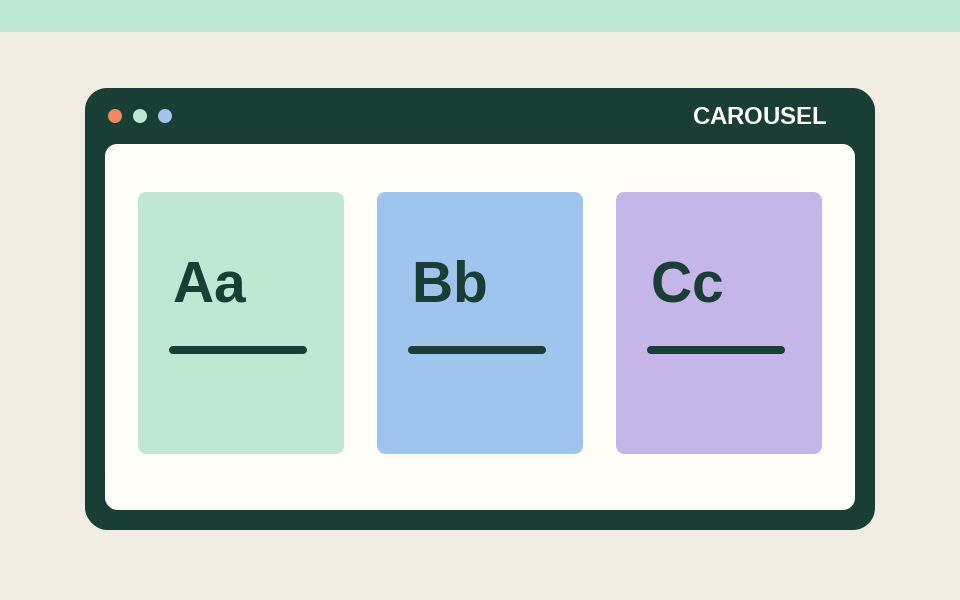 이미지·디자인
카드뉴스 만들기: 무료 한글 폰트·텍스트 이동·템플릿으로 여러 장 제작
카드뉴스 템플릿에 글자와 사진을 넣고 무료 한글 폰트로 편집하는 방법을 안내합니다. 텍스트 드래그, 카드 복제·순서 변경, ZIP 저장과 편집본 복원까지 확인하세요.
글 읽기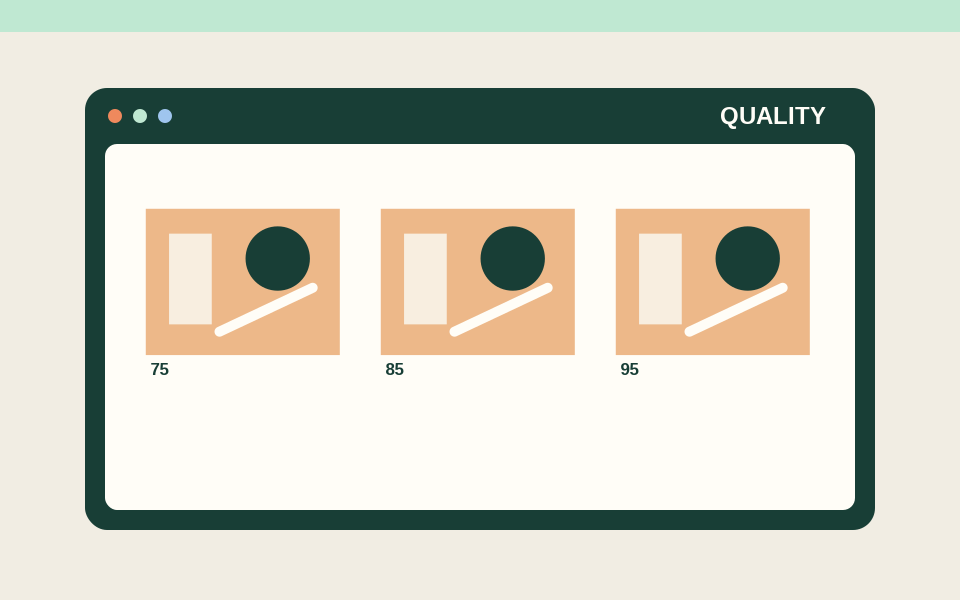 이미지
이미지 압축 품질 75·85·95 비교: 200KB 목표 결과 확인하기
직접 실행하는 JPEG·WebP 품질 비교 예시입니다. 같은 1600×900 이미지의 실제 바이트 수, 품질 설정, 목표 200KB 달성 여부를 확인하세요.
글 읽기 이미지
카드뉴스 만들기 예시: 1080×1350 텍스트 배치와 저장 확인
실제 카드뉴스 렌더러로 세 가지 4:5 예시를 생성하고 PNG로 내려받습니다. 문장 줄바꿈, 글자 잘림, 여백과 편집본 보관 방법을 확인하세요.
글 읽기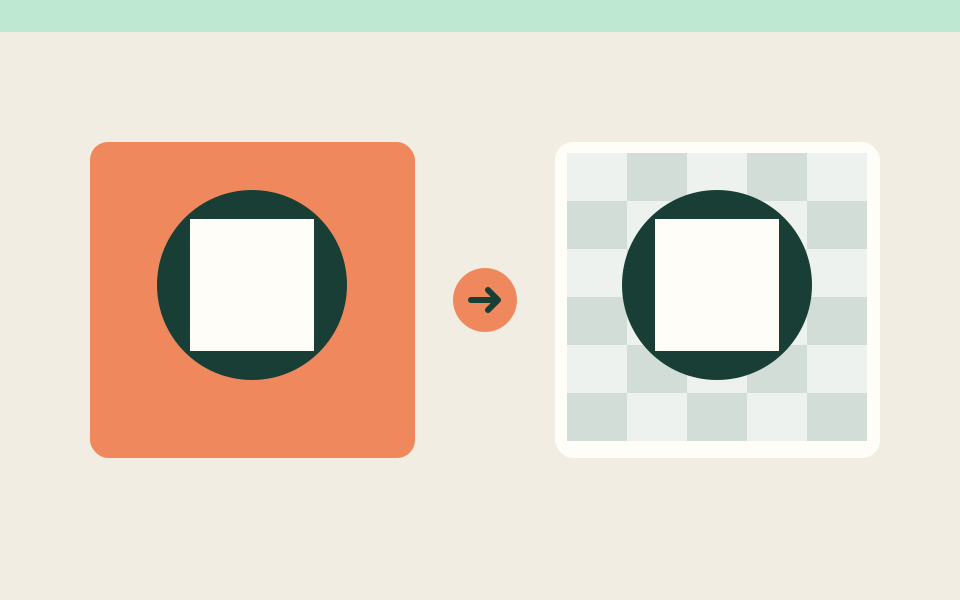 이미지
이미지 배경 제거 방법: 투명 PNG 저장과 가장자리 개선 팁
무료 이미지 배경 제거 도구로 사진을 투명 PNG로 저장하는 방법을 안내합니다. 정밀·빠른 모드 차이, 잔여 배경과 테두리 보정, 머리카락이 지워질 때 확인할 설정을 살펴보세요.
글 읽기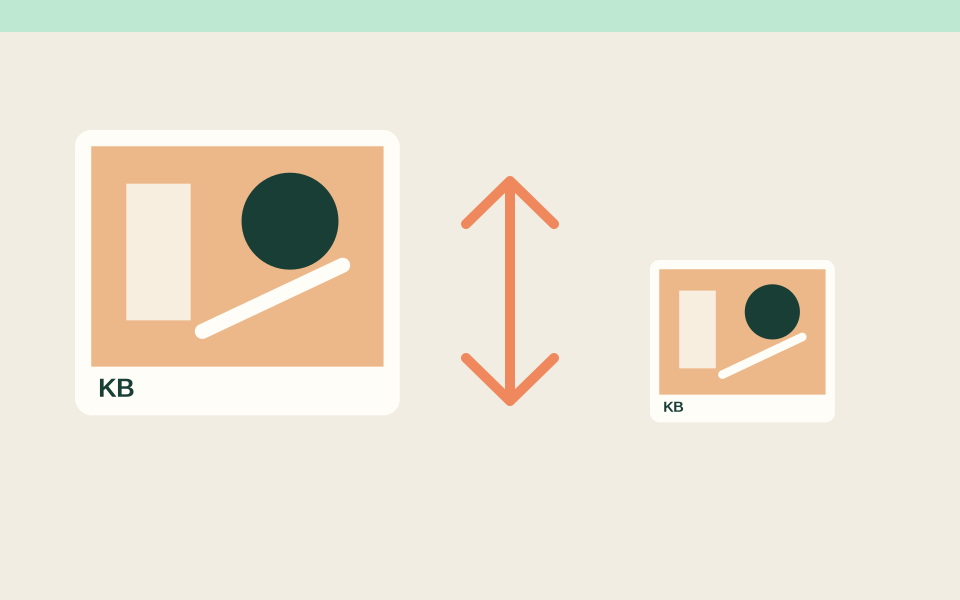 이미지
이미지 용량 줄이기: WebP·PNG·JPEG 차이와 선택 기준
이미지 용량을 줄일 때 픽셀 크기, 저장 형식, 품질을 조절하는 순서를 설명합니다. WebP·PNG·JPEG의 투명도와 압축 차이, Moyoutil의 실제 변환 제한을 비교하세요.
글 읽기 이미지
이미지 확장자 변경 방법: PNG·JPG·WebP 실제 변환과 원리
PNG를 JPG로, JPG를 PNG나 WebP로 바꾸는 방법을 알아보세요. 확장자 이름 변경과 실제 이미지 변환의 차이, 브라우저 인코딩 원리, 투명 배경과 메타데이터의 제한을 설명합니다.
글 읽기 이미지
화면 비율 계산법: 16:9·4:3 계산식과 픽셀 크기
화면 비율은 너비:높이를 최대공약수로 약분해 구합니다. 1920×1080은 16:9, 1200×900은 4:3입니다. 너비·높이 기준 크기 계산과 픽셀 반올림을 예시로 확인하세요.
글 읽기 이미지
온라인 사진 편집기 사용법: 자르기·밝기 보정·글자·모자이크
설치 없이 사진을 자르고 회전하며 밝기·대비·채도를 조절하는 방법을 안내합니다. 글자 추가, 모자이크와 검게 가리기, 실행 취소, PNG·JPEG·WebP 저장 설정을 확인하세요.
글 읽기 이미지
이미지 200KB 이하로 줄이기: 목표 용량 설정과 사진 일괄 압축
사진을 100KB·200KB·500KB 이하로 줄이는 순서와 품질·픽셀 크기의 차이를 설명합니다. 여러 이미지의 목표 달성 여부 확인과 ZIP 다운로드 방법을 알아보세요.
글 읽기 이미지
이미지 압축 품질과 파일 크기: JPEG·WebP 비교를 읽는 방법
JPEG·WebP 품질값과 목표 용량의 관계, 투명도와 픽셀 수의 영향을 설명합니다. 같은 입력으로 실제 결과를 비교하고 필요한 설정을 고르는 방법을 확인하세요.
글 읽기 이미지·디자인
무료 QR 코드 만들기: URL·텍스트를 PNG·SVG로 저장하는 방법
정적 QR 코드 생성 방법과 PNG·SVG 차이, 흰 여백·출력 크기·오류 복원 수준 선택을 안내합니다. 스캔 전에 확인할 내용과 링크 변경 제한도 설명합니다.
글 읽기