설정의 차이를 이해하고, 예시로 확인하고, 필요한 도구에서 바로 실행하세요.
문서·PDF
문서·PDF글 수:
검색 결과가 없습니다. 다른 검색어를 입력하거나 모든 글을 확인하세요.
사용 전에 확인하세요
사용 전에 확인하세요
페이지 순서를 먼저 정하세요
여러 문서를 묶을 때는 파일 선택 후 위로·아래로 버튼으로 순서를 확인합니다. 한 문서에서 일부만 필요하다면 페이지 추출을 사용하세요. 페이지 선택 번호는 종이에 인쇄된 장 번호가 아니라 PDF 파일의 첫 페이지부터 센 순서입니다.
PDF 유지와 이미지 변환은 다른 작업입니다
PDF 합치기와 추출은 페이지 내용을 새 PDF에 복사하는 방식입니다. 이미지 변환은 각 페이지를 픽셀로 렌더링합니다. 텍스트 검색과 확대 품질이 중요하면 PDF 출력을 사용하고, 이미지 업로드가 필요한 상황이면 PNG·JPEG 출력을 비교하세요.
관련 도구 바로 사용하기
- PDF를 이미지로 변환 — PDF 페이지를 PNG·JPG 이미지로 변환하고 ZIP으로 한 번에 다운로드하세요.
- PDF 분할·페이지 추출 — 필요한 PDF 페이지를 추출하거나 한 페이지씩 나눠 ZIP으로 저장하세요.
- PDF 합치기 — 여러 PDF를 원하는 파일 순서로 합쳐 하나의 문서로 저장하세요.
최신 글부터 보기
 문서·PDF
PDF 이미지 크기 제한: DPI를 높여도 픽셀 수가 같은 이유
PDF를 PNG·JPG로 바꿀 때 긴 변 3072px와 800만 픽셀 제한이 어떻게 적용되는지 실제 크기 계산으로 확인합니다.
글 읽기 문서·PDF
PDF 합치기와 분할 방법: 페이지 순서 변경·필요한 페이지 추출
여러 PDF 파일을 하나로 합치고, 1,3-5 같은 범위로 필요한 페이지를 추출하는 방법을 안내합니다. 한 페이지씩 ZIP으로 나누기와 양식·서명 문서 제한을 확인하세요.
글 읽기 문서·PDF
PDF를 JPG·PNG로 변환하기: DPI·픽셀 크기·이미지 품질 차이
PDF 페이지를 PNG·JPEG로 변환하는 순서와 72·144·216 DPI의 차이를 설명합니다. 텍스트 선택 손실, 스캔 해상도와 ZIP 저장 제한을 확인하세요.
글 읽기 문서·PDF
JPG·PNG 사진을 PDF로 변환하기: 순서·A4 여백·화질 설정 방법
여러 JPG·PNG·WebP 이미지를 하나의 PDF로 만드는 방법과 A4·Letter 용지, 여백, JPEG·PNG 저장 방식의 차이를 설명합니다.
글 읽기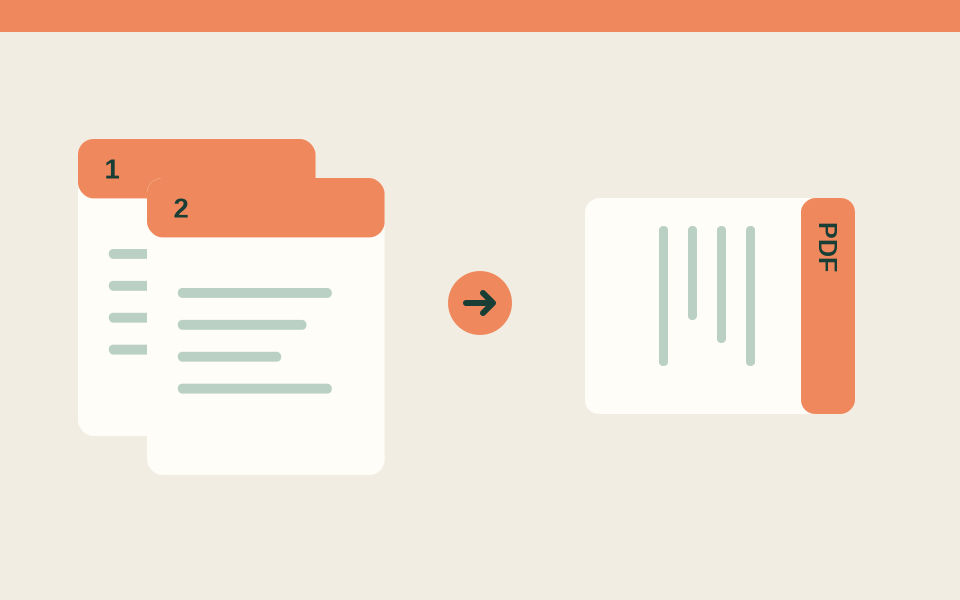 문서·PDF
PDF 페이지 회전하고 저장하기: 일부 페이지만 90도·180도 돌리는 방법
PDF 전체 또는 선택한 페이지만 회전해 새 파일로 저장하는 방법을 설명합니다. 페이지 번호, 기존 회전과 추가 회전, 스캔 기울기 보정의 차이를 확인하세요.
글 읽기