1600×900을 1200×900으로 바꾸면 무엇이 달라지나요?
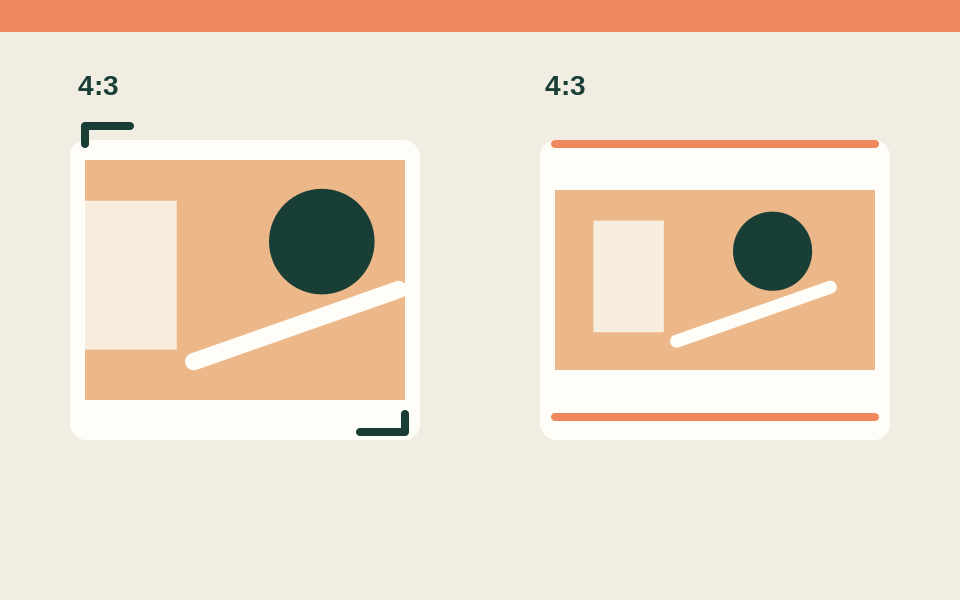
1600×900은 16:9, 1200×900은 4:3입니다. 중앙 자르기에서는 높이를 유지한 채 원본의 좌우 200픽셀씩을 제외합니다. 피사체가 가장자리에 있으면 잘릴 수 있으므로 미리보기를 확인하세요.
여백 추가에서는 원본 전체를 1200×675로 줄입니다. 남는 높이는 총 225픽셀이며 위아래 계산상 112.5픽셀씩입니다. 각각 225픽셀을 추가하는 것이 아닙니다. 소수점 위치의 경계는 브라우저가 렌더링합니다. 두 방식은 장면의 가로세로 비율을 유지하면서 출력 캔버스를 4:3으로 맞춥니다.
비율과 출력 크기를 정하고 두 결과 비교하기
- PNG·JPEG·WebP 정지 이미지를 선택합니다.
- 4:3·16:9·1:1·9:16 중 비율을 고르고 출력 너비를 입력합니다. 높이는 정수 픽셀로 반올림됩니다.
- 정확한 너비·높이가 지정되어 있다면 직접 지정으로 바꾸어 두 값을 입력합니다.
- 중앙 자르기와 여백 추가에서 피사체가 남는 영역을 비교합니다.
- 원하는 결과를 만든 뒤 다운로드하고 픽셀 크기를 다시 확인합니다.
미리보기는 축소되지만 저장 파일은 입력한 픽셀 크기입니다. 확대해도 없던 디테일이 복원되지는 않습니다. 16:9 프리셋에서 너비 1000을 입력하면 높이 562.5가 563으로 반올림되어 정확한 16:9가 아닙니다. 정확한 비율이 필요하면 1600×900처럼 정수로 맞는 크기를 쓰세요. 출력은 각 변 1~8192px, 총 1,600만 픽셀 이하입니다. 5000×4000은 각 변 한도 안이어도 총 픽셀 한도를 넘습니다.
투명 여백과 JPEG의 흰 배경
투명 여백을 켜면 PNG·WebP는 투명도를 유지할 수 있습니다. JPEG를 고르면 이 도구가 먼저 흰 배경을 그립니다. 투명 여백을 끄면 JPEG도 선택한 여백 색상을 사용합니다. JPEG가 스스로 항상 흰색을 만드는 것은 아닙니다. PNG는 품질 입력을 사용하지 않습니다. JPEG·WebP의 품질 10~100은 인코더 설정으로 원본 화질의 백분율이 아니며 브라우저와 형식에 따라 결과가 달라집니다.
이 도구는 중앙 기준으로 자동 배치합니다. 원하는 위치를 직접 드래그해 자르거나 글자를 추가하려면 기존 사진 편집기를 사용하세요. GIF·애니메이션·메타데이터 보존은 지원하지 않습니다.
자주 묻는 질문
여백 추가와 늘리기는 같은가요?
다릅니다. 여백 추가는 장면의 비율을 유지하고 빈 부분을 채웁니다. 이 도구는 가로세로를 서로 다른 배율로 늘리는 기능을 제공하지 않습니다.
SNS 업로드 규격에 자동으로 맞추나요?
아닙니다. 비율 프리셋은 기하학적 비율입니다. 업로드할 서비스의 현재 픽셀·용량·형식 조건은 직접 확인해 입력하세요.