Wie viele Bytes sind 200 KB?
Dieses Werkzeug verwendet 1KB = 1.000bytes: 100KB = 100.000bytes, 200KB = 200.000bytes und 500KB = 500.000bytes. Ein KiB entspricht 1.024bytes. Andere Upload-Dienste können KB anders auslegen. Wird strikt weniger als 200KB verlangt, lassen Sie mit einem Ziel wie 195KB Spielraum und prüfen Sie die Vorgaben.
Dateigröße und Bildabmessungen sind unterschiedliche Anforderungen. Auch bei höchstens 200KB kann ein Upload wegen fehlender Mindestbreite oder Mindesthöhe, eines unzulässigen Formats oder Seitenverhältnisses abgelehnt werden.
Reduziert die Fotogröße und die Stapel-Download-Reihenfolge
- Wählen Sie 1–20 PNG-, JPEG- oder WebP-Dateien. Höchstens 20MiB pro Datei, 100MiB insgesamt, 16 Millionen Pixel pro Bild und 8192px pro Seite.
- Geben Sie die Zielkapazität pro Datei ein oder drücken Sie die Schaltflächen 100 KB, 200 KB oder 500 KB.
- Wählen Sie je nach Übermittlungsquelle JPEG oder WebP aus. Wenn Sie Transparenz benötigen, vergleichen Sie WebP.
- Überprüfen Sie die Vorschau, beginnend mit einer Startqualität von 85, einer Mindestqualität von 50 und einer maximalen langen Seite von 2048 Pixel. Bei vielen Buchstaben und Linien ist es besser, die Mindestqualität zu erhöhen.
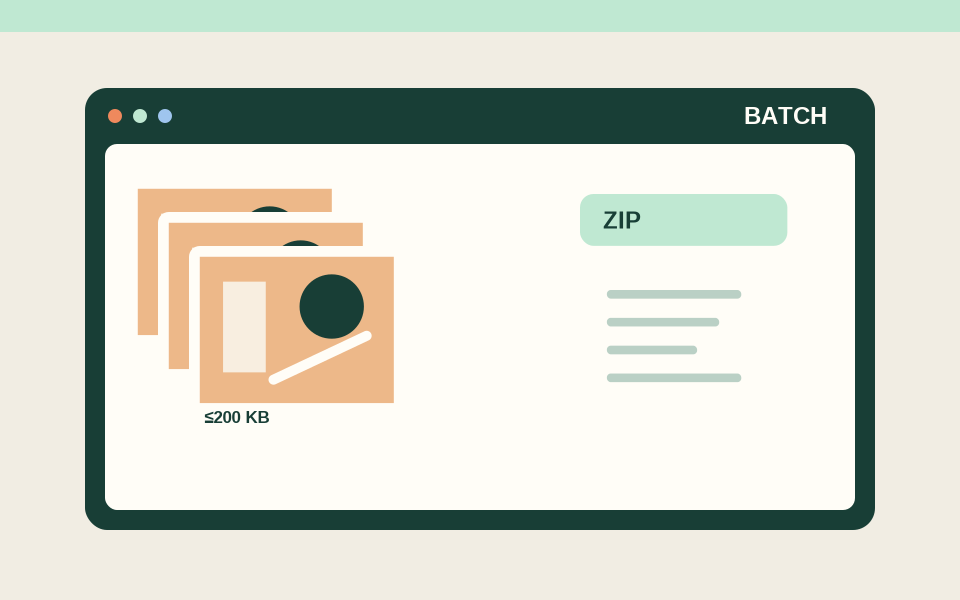
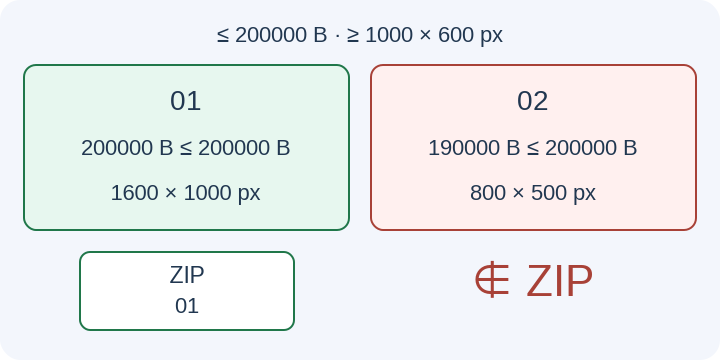
- Überprüfen Sie das Konvertierungsergebnis auf die Anzahl der verwendeten Bytes, Pixelgröße und Qualitätswerte. In der ZIP-Datei sind nur Zielerreichungsdateien enthalten.
Da dem Dateinamen eine fortlaufende Nummer vorangestellt ist, überschreiben sich Originale mit demselben Namen in der ZIP-Datei nicht gegenseitig. ZIP wird verwendet, um bereits komprimierte Bilddateien zu bündeln. Durch die Bündelung wird die Bildqualität oder Dateigröße der Fotos nicht weiter verringert.
Die Zielgröße allein reicht für das ZIP nicht aus: Auch Mindestpixel und übernommene Einreichungsbedingungen müssen erfüllt sein. Ein nicht bestandenes Ergebnis hat einen Einzellink, sofern es erstellt wurde. Verhindert ein Eingabefehler die Erstellung, gibt es keinen Downloadlink. Dieses ZIP speichert Bildbytes unverändert mit Methode 0 und ergänzt Namen und Verzeichnisinformationen. Das gesamte ZIP muss nicht unter der KB-Grenze pro Datei liegen.
Unterschied zwischen der Reduzierung der Qualität und der Reduzierung der Pixelgröße
Qualität ist der Einstellungswert, der an den JPEG·WebP-Encoder übergeben wird. 85 garantiert nicht 85 % der ursprünglichen Bildqualität. Wenn Sie die Qualität verringern, können Kanten unscharf werden oder Blöcke oder Schlieren entstehen. Eine Verringerung der horizontalen und vertikalen Größe kann die Gesamtzahl der Pixel verringern und dazu führen, dass kleine Buchstaben oder Details verschwinden.
Ohne übernommene exakte Einreichungsmaße gilt die Längsseitenbegrenzung von Anfang an. Auch ohne weitere Verkleinerung wird ein größeres Original reduziert. Bei jeder Größe sinkt die Qualität in Schritten von höchstens 5 einschließlich des Minimums bis zum ersten Ergebnis, das die Zielgrenze erfüllt. Liegen alle darüber und ist Verkleinern erlaubt, wird die Längsseite auf etwa 80% der vorherigen reduziert. Die höchstens 12 Durchläufe zählen Pixelgrößen mit jeweils mehreren möglichen Kodierungen. Erreicht keiner das Ziel, wird die kleinste geprüfte Datei als nicht bestanden angezeigt. Ein Optimum über alle Qualitätswerte wird nicht garantiert.
Bei übernommener exakter Breite oder Höhe aus dem Prüf- oder Größenwerkzeug gelten weder Längsseitenlimit noch weitere Verkleinerung. Abweichende Originalmaße führen vor der Kompression zu einem Fehler. Direkt eingegebene Mindestbreite und Mindesthöhe sind andere Untergrenzen. Ist das Ziel damit unerreichbar, prüfen Sie Qualität oder Dateigröße.
Das Erhöhen der Mindestqualität und das Ausschalten der zusätzlichen Reduzierung priorisiert möglicherweise die Schärfe, erhöht aber auch die Wahrscheinlichkeit, dass die Zielkapazität nicht erreicht wird. Wenn das Ergebnis unscharf ist, erhöhen Sie zunächst die Zielkapazität oder schneiden Sie mit einem Bildbearbeitungsprogramm die umliegenden Bereiche aus, die für die Übermittlung nicht benötigt werden, und verarbeiten Sie es dann erneut.
Hinweis: HTML Standard: Canvas serialization.
Einschränkungen und persönliche Informationen, die vor dem Herunterladen überprüft werden müssen
Die Datei wird vom Browser auf dem aktuellen Gerät verarbeitet. Dieses Tool lädt Ihre Originalfotos nicht zur Komprimierung auf den Server hoch. Viele Dateien oder große Auflösungen beanspruchen den Speicher und die Verarbeitungszeit Ihres Geräts. Fangen Sie also auf Mobilgeräten klein an. Durch den Abbruch wird die Verarbeitung der Datei gestoppt und die einzelnen bereits abgeschlossenen Ergebnisse bleiben erhalten. Sobald Sie Ihr Ziel erreicht haben, können Sie die fertige Datei auch als ZIP erhalten. Selbst wenn Sie die Einstellungen ändern, bleiben die vorherigen Ergebnisse erhalten und die neuen Einstellungen werden bei einer erneuten Ausführung angewendet. Durch das Zurücksetzen oder Starten eines neuen Prozesses werden vorherige Ergebnisse gelöscht. Laden Sie daher zuerst die benötigten Dateien herunter.
Bei JPEG werden transparente Bereiche mit Weiß gefüllt. WebP unterstützt Transparenz, Ihre Einreichung lässt dies jedoch möglicherweise nicht zu. HEIC·SVG·GIF-Eingabe, Original-EXIF und Animationserhaltung werden nicht unterstützt. Bewahren Sie das Original getrennt auf und zoomen Sie hinein, um die Ergebnisse zu sehen. Aufgrund von Encoderunterschieden zwischen Browsern kann die Anzahl der Bytes, die sich aus denselben Einstellungen ergeben, variieren.
Häufig gestellte Fragen
Ist es genau in 200 KB gespeichert?
Nein. Streben Sie nicht mehr als 200.000 Bytes an und packen Sie sie nicht auf genau die gleiche Größe. Aufgrund festgelegter Grenzwerte wird auf dem Bildschirm angezeigt, ob das Ziel überschritten wird.
Kann ich den Rest erhalten, auch wenn ich ein fehlerhaftes Image habe?
Ja. Es zeigt die Verarbeitungsergebnisse für jede Datei an und nur Dateien, die das Ziel erreicht haben, werden in die ZIP-Datei aufgenommen. Ergebnisse zur Zielüberschreitung finden Sie in den einzelnen Links, die gesondert gekennzeichnet sind.