Quantos bytes equivalem a 200 KB?
Esta ferramenta usa 1KB = 1.000bytes: 100KB = 100.000bytes, 200KB = 200.000bytes e 500KB = 500.000bytes. Um KiB corresponde a 1.024bytes. Outros serviços podem interpretar KB de outra forma. Se exigirem estritamente menos de 200KB, use uma meta com margem, como 195KB, e confira as instruções.
Tamanho do arquivo e dimensões são condições distintas. Mesmo com 200KB ou menos, a imagem pode ser recusada por não atender à largura ou altura mínima, ao formato permitido ou à proporção.
Reduzindo o tamanho da foto e a ordem de download em lote
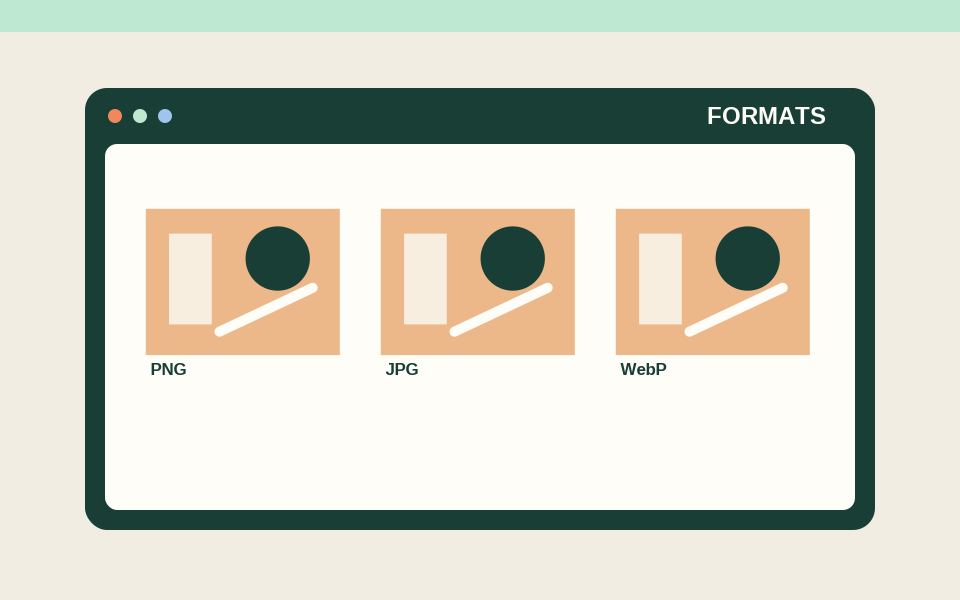
- Selecione 1–20 arquivos PNG, JPEG ou WebP. Máximo de 20MiB por arquivo, 100MiB no total, 16 milhões de pixels por imagem e 8192px por lado.
- Insira a capacidade alvo por arquivo ou pressione os botões 100KB, 200KB ou 500KB.
- Selecione JPEG ou WebP conforme permitido pela fonte de envio. Se você precisa de transparência, compare o WebP.
- Verifique a visualização, começando com uma qualidade inicial de 85, uma qualidade mínima de 50 e um lado longo máximo de 2048px. Se houver muitas letras e linhas, é melhor aumentar a qualidade mínima.
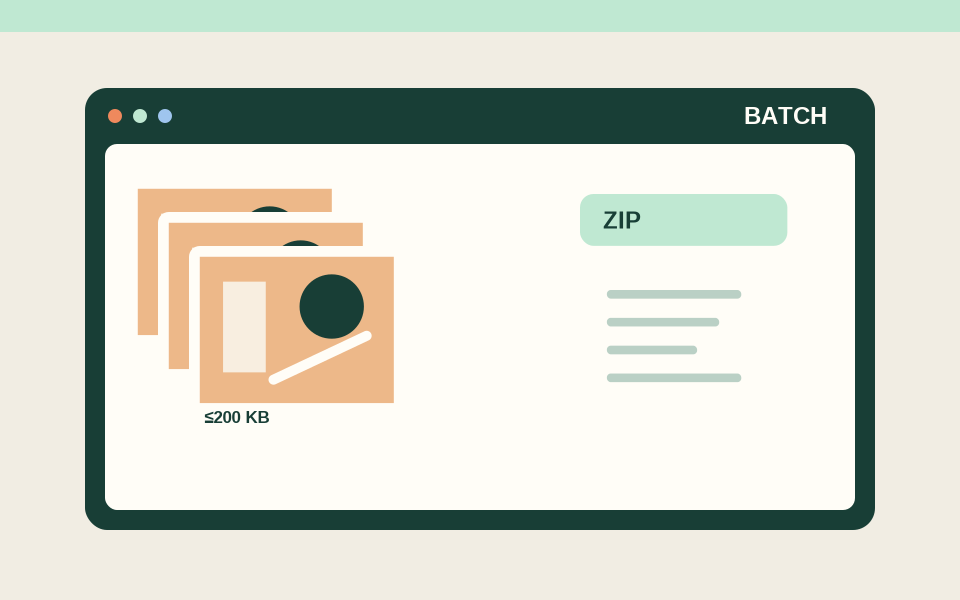
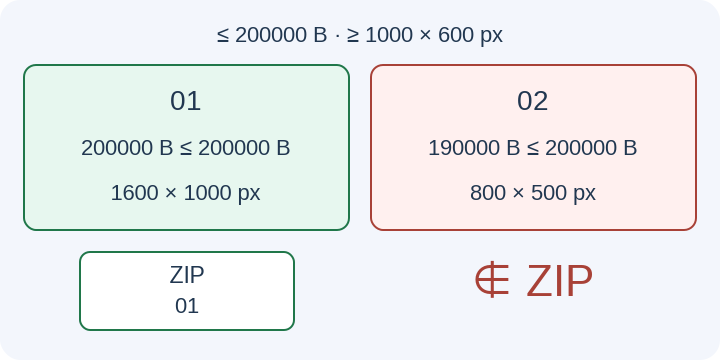
- Verifique o resultado da conversão quanto ao número de bytes, tamanho do pixel e valores de qualidade usados. Apenas os arquivos de conclusão de metas estão incluídos no ZIP.
Como o nome do arquivo é precedido por um número sequencial, os originais com o mesmo nome não serão sobrescritos no ZIP. ZIP é usado para agrupar arquivos de imagem já compactados, e o agrupamento não reduz ainda mais a qualidade da imagem ou o tamanho do arquivo das fotos.
Atingir a meta de tamanho não basta para entrar no ZIP: os pixels mínimos e as condições de envio recebidas também devem passar. Um resultado fora das condições tem link individual se foi criado; um erro de entrada que impede a criação não gera link. Este ZIP usa o método de armazenamento 0, preservando os bytes das imagens e acrescentando nomes e diretórios. O ZIP inteiro não precisa caber na meta KB por arquivo.
Diferença entre reduzir a qualidade e reduzir o tamanho do pixel
Qualidade é o valor de configuração passado ao codificador JPEG·WebP. 85 não garante 85% da qualidade da imagem original. Se você diminuir a qualidade, as bordas poderão ficar desfocadas ou poderão aparecer blocos ou manchas. A redução do tamanho horizontal e vertical pode reduzir o número total de pixels e fazer com que letras pequenas ou detalhes desapareçam.
Sem dimensões exatas de envio recebidas de outra ferramenta, o limite do lado longo vale desde o início. Desativar a redução adicional ainda reduz um original maior. Em cada tamanho, a qualidade cai em passos de até 5, incluindo o mínimo, até o primeiro resultado que atinge a meta. Se todos excedem e a redução é permitida, o lado longo passa a cerca de 80% do anterior. As até 12 passagens contam tamanhos, cada um com várias codificações possíveis. Se nenhum atinge a meta, o menor arquivo testado é exibido como fora das condições. Não garante o ótimo entre todos os valores de qualidade.
Ao receber largura ou altura exata das ferramentas de diagnóstico ou tamanho, não se aplicam o limite do lado longo nem a redução adicional. Um original com dimensões diferentes gera erro antes da compressão. Largura e altura mínimas digitadas são limites inferiores distintos. Se a meta não for alcançada respeitando-os, reveja qualidade ou tamanho.
Aumentar a qualidade mínima e desativar a redução extra pode priorizar a nitidez, mas também aumenta a probabilidade de não atingir a capacidade alvo. Se o resultado estiver desfocado, primeiro aumente a capacidade do alvo ou use um editor de fotos para recortar as áreas circundantes que não são necessárias para envio e depois processe novamente.
Restrições e informações pessoais a serem verificadas antes de baixar
O arquivo será processado pelo navegador no dispositivo atual. Esta ferramenta não carrega suas fotos originais no servidor para compactação. Muitos arquivos ou resoluções grandes consomem a memória e o tempo de processamento do seu dispositivo, então comece aos poucos no celular. Abortar interrompe o processamento do arquivo e retém os resultados individuais já concluídos. Depois de atingir seu objetivo, você também poderá receber o arquivo completo como ZIP. Mesmo se você alterar as configurações, os resultados anteriores permanecerão e as novas configurações serão aplicadas quando você executar novamente. Redefinir ou iniciar um novo processo apagará os resultados anteriores, portanto, baixe os arquivos necessários primeiro.
Em JPEG, as áreas transparentes são preenchidas com branco. WebP oferece suporte à transparência, mas seu envio pode não permitir isso. Entrada HEIC·SVG·GIF, EXIF original e preservação de animação não são suportados. Mantenha o original separado e amplie para ver os resultados. O número de bytes resultantes das mesmas configurações pode variar devido a diferenças de codificadores entre navegadores.
Perguntas frequentes
Está armazenado exatamente em 200 KB?
Não. Procure não mais que 200.000 bytes e não os empacote exatamente no mesmo tamanho. Caso a meta seja ultrapassada devido a um limite definido, ela será exibida na tela.
Mesmo que eu tenha uma imagem com falha, ainda posso obter o restante?
Sim. Mostra os resultados do processamento de cada arquivo e somente os arquivos que atingiram o objetivo são incluídos no ZIP. Os resultados de superação de metas podem ser encontrados em links individuais indicados separadamente.