¿Cuántos bytes son 200 KB?
Esta herramienta usa 1KB = 1.000bytes: 100KB = 100.000bytes, 200KB = 200.000bytes y 500KB = 500.000bytes. Un KiB son 1.024bytes. Otros servicios pueden interpretar KB de otra manera. Si exigen estrictamente menos de 200KB, use un objetivo con margen, como 195KB, y consulte sus instrucciones.
Tamaño de archivo y dimensiones son condiciones distintas. Incluso con 200KB o menos, pueden rechazar la imagen si incumple anchura o altura mínimas, formato permitido o proporción.
Reducir el tamaño de las fotos y el orden de descarga por lotes
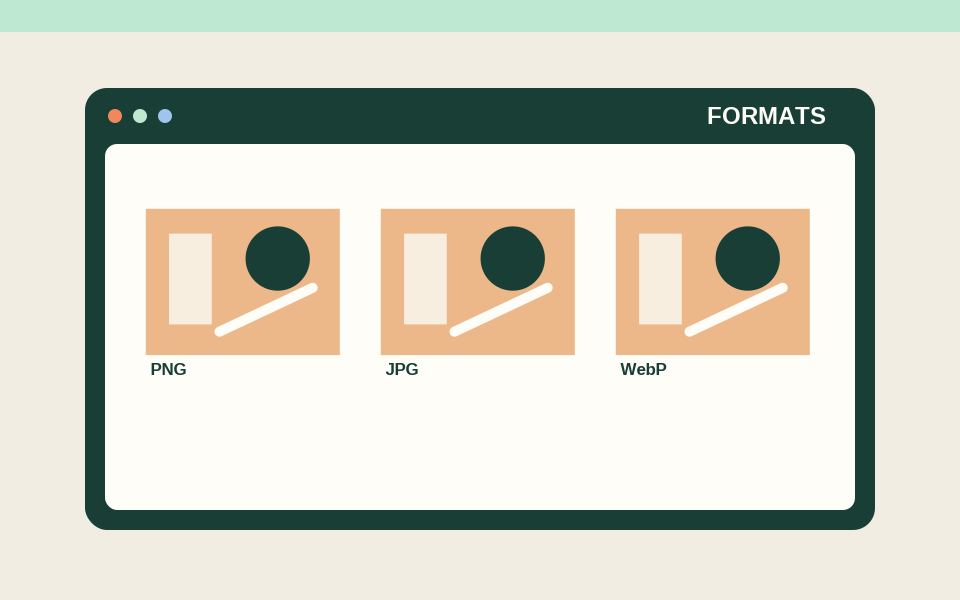
- Seleccione 1–20 archivos PNG, JPEG o WebP. Máximo 20MiB por archivo, 100MiB en total, 16 millones de píxeles por imagen y 8192px por lado.
- Ingrese la capacidad objetivo por archivo o presione los botones 100KB, 200KB o 500KB.
- Seleccione JPEG o WebP según lo permita la fuente de envío. Si necesita transparencia, compare WebP.
- Verifique la vista previa, comenzando con una calidad inicial de 85, una calidad mínima de 50 y un lado largo máximo de 2048 px. Si hay muchas letras y líneas, es mejor aumentar la calidad mínima.
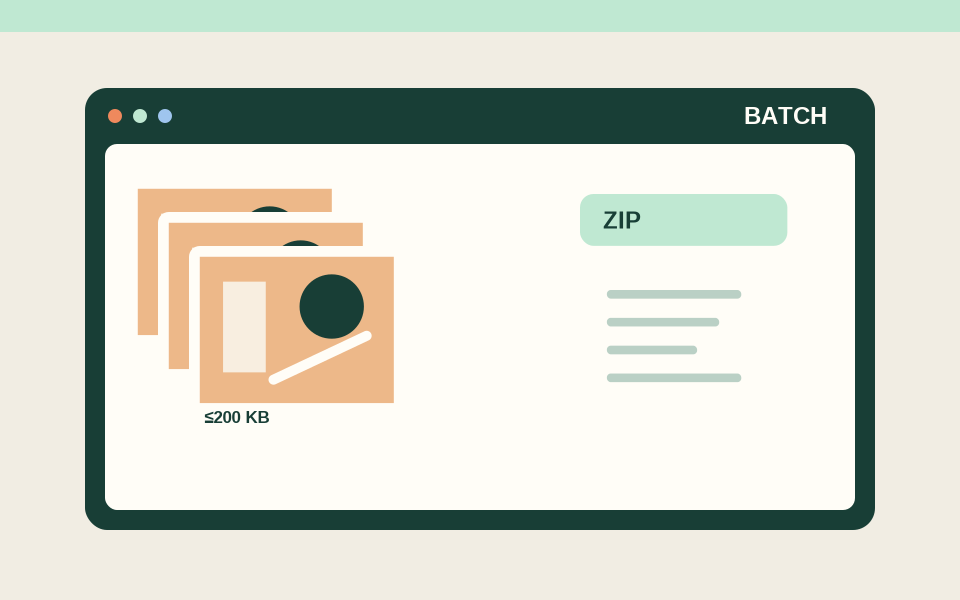
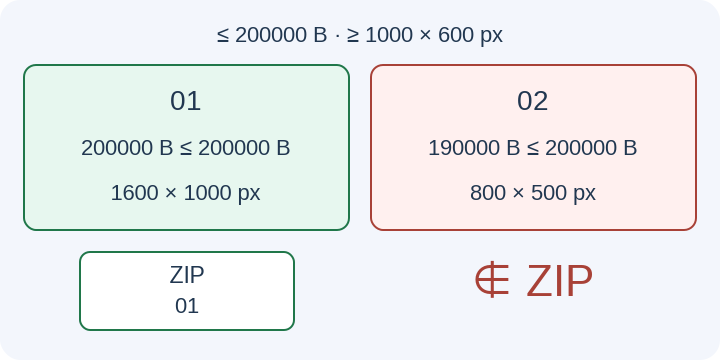
- Verifique el resultado de la conversión para conocer el número de bytes, el tamaño de píxel y los valores de calidad utilizados. En el ZIP solo se incluyen archivos de consecución de objetivos.
Dado que el nombre del archivo está precedido por un número secuencial, los originales con el mismo nombre no se sobrescribirán entre sí en el ZIP. ZIP se utiliza para agrupar archivos de imágenes ya comprimidos, y la agrupación no reduce aún más la calidad de la imagen ni el tamaño del archivo de las fotografías.
Cumplir el objetivo de tamaño no basta para entrar en el ZIP: también deben cumplirse los mínimos de píxeles y las condiciones de entrega transferidas. Un resultado no conforme tiene enlace individual si se creó; un error de entrada que impide crearlo no genera enlace. Este ZIP usa el método de almacenamiento 0 y conserva los bytes de las imágenes, añadiendo nombres y directorios. El ZIP completo no tiene que cumplir el objetivo KB por archivo.
Diferencia entre reducir la calidad y reducir el tamaño de píxel
La calidad es el valor de configuración pasado al codificador JPEG·WebP. 85 no garantiza el 85% de la calidad de la imagen original. Si reduce la calidad, los bordes pueden volverse borrosos o pueden aparecer bloques o manchas. Reducir el tamaño horizontal y vertical puede reducir el número total de píxeles y hacer que desaparezcan las letras pequeñas o los detalles.
Sin dimensiones exactas de entrega transferidas, el límite del lado largo se aplica desde el inicio. Desactivar la reducción adicional también reduce un original mayor. En cada tamaño se baja la calidad en pasos de hasta 5, incluida la mínima, hasta el primer resultado que cumple el objetivo. Si todos lo superan y se permite reducir, el lado largo pasa al 80% aproximado del anterior. El máximo de 12 pasadas cuenta tamaños, cada uno con varias codificaciones posibles. Si ninguno cumple, el archivo probado más pequeño se muestra como incumplimiento. No garantiza el óptimo entre todos los valores de calidad.
Si las herramientas de diagnóstico o tamaño transfieren un ancho o alto exacto, no se aplican el límite del lado largo ni la reducción adicional. Un original con dimensiones distintas produce un error antes de comprimir. Los mínimos de ancho y alto introducidos directamente son límites inferiores diferentes. Si no se alcanza el objetivo respetándolos, revise calidad o límite de tamaño.
Aumentar la calidad mínima y desactivar la reducción adicional puede priorizar la nitidez, pero también aumenta la probabilidad de no alcanzar la capacidad objetivo. Si el resultado es borroso, primero aumente la capacidad objetivo o use un editor de fotografías para recortar las áreas circundantes que no son necesarias para el envío y luego procese nuevamente.
Restricciones e información personal a verificar antes de descargar
El archivo será procesado por el navegador en el dispositivo actual. Esta herramienta no carga sus fotos originales al servidor para comprimirlas. Muchos archivos o resoluciones grandes consumen la memoria y el tiempo de procesamiento de su dispositivo, así que comience poco a poco en el móvil. La cancelación detiene el procesamiento del archivo y conserva los resultados individuales que ya ha completado. Una vez que haya logrado su objetivo, también podrá recibir el archivo completo como ZIP. Incluso si cambia la configuración, los resultados anteriores permanecerán y se aplicarán las nuevas configuraciones cuando vuelva a ejecutar. Restablecer o iniciar un nuevo proceso borrará los resultados anteriores, así que descargue los archivos que necesita primero.
En JPEG, las áreas transparentes se rellenan de blanco. WebP admite la transparencia, pero es posible que su envío no lo permita. No se admiten la entrada HEIC·SVG·GIF, EXIF original ni la preservación de animaciones. Mantenga el original separado y amplíelo para ver los resultados. Debido a las diferencias de codificador entre navegadores, la cantidad de bytes resultantes de la misma configuración puede variar.
Preguntas frecuentes
¿Está almacenado exactamente en 200 KB?
No. Apunte a no más de 200.000 bytes y no los empaquete exactamente en el mismo tamaño. Debido a los límites establecidos, la pantalla indicará si se supera la meta.
Incluso si tengo una imagen fallida, ¿puedo obtener el resto?
Sí. Muestra los resultados del procesamiento de cada archivo y solo los archivos que lograron el objetivo se incluyen en el ZIP. Los resultados por superar los objetivos se pueden encontrar en los enlaces individuales indicados por separado.