Vergleich mit Standardwerten starten
- Öffnen Sie „Videogröße reduzieren“ und wählen Sie die Originaldatei aus.
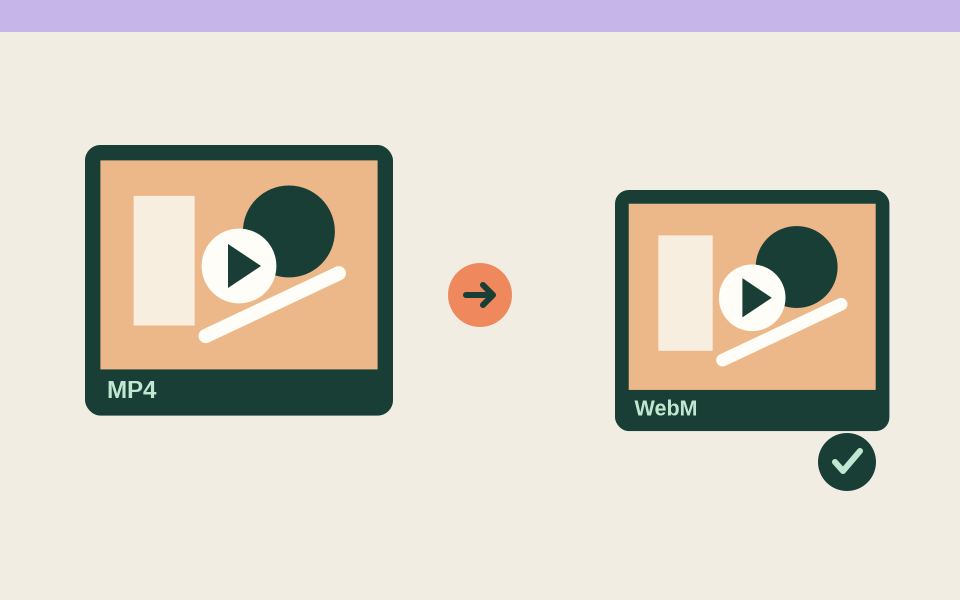
- Wählen Sie unterstütztes MP4 oder WebM aus.
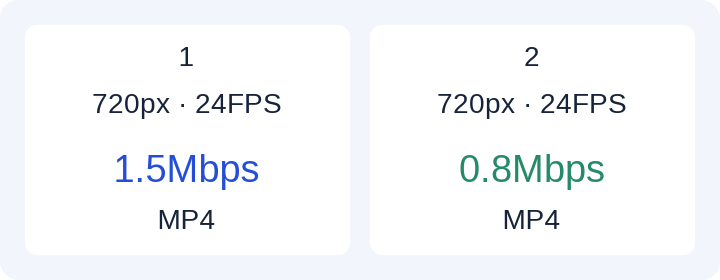
- Erstellt das erste Ergebnis mit Standardwerten von 720px·1,5Mbps·24FPS.
- Wenn das Material keinen Ton erfordert, deaktivieren Sie die Einbeziehung von Ton.
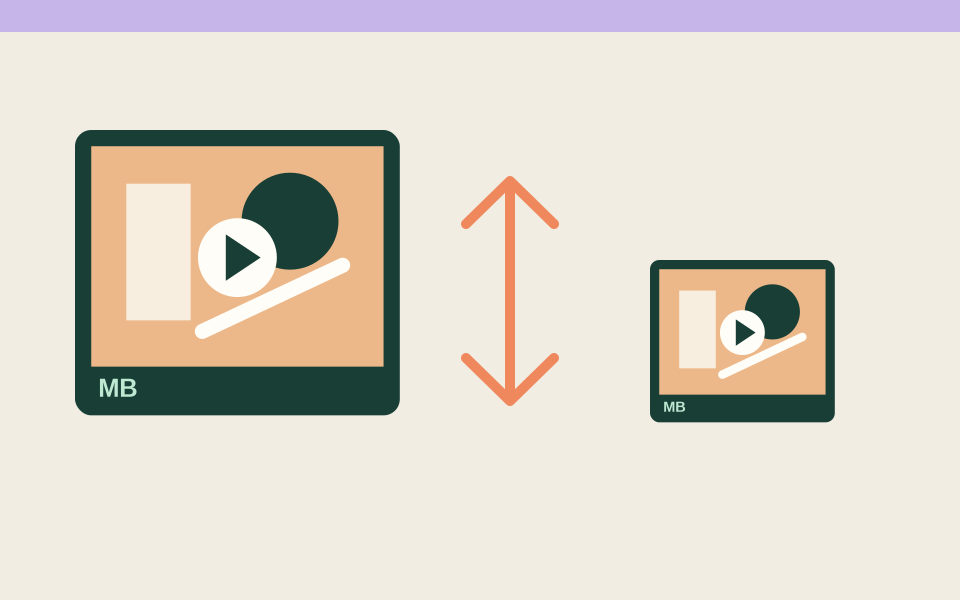
- Lassen Sie diesen Tab geöffnet und vergleichen Sie nach der Umwandlung die Dateigröße mit dem Original.
Dieser Wert ist ein Ausgangspunkt für den Vergleich. Textbasierte Bildschirmaufzeichnungen, sich schnell bewegende Spiele und Videos im Querformat erfordern unterschiedliche Einstellungen. Lange Seite 720 Pixel bedeutet nicht, dass alle Eingaben 720 Pixel breit sind, und bei vertikalen Videos werden sie basierend auf der vertikalen Länge gekürzt.
Passen Sie eine nach der anderen entsprechend dem Problem an
Bei schwer lesbarer kleiner Schrift vergleichen Sie eine Kantengrenze von 1280px. Bei unscharfen Bewegungen versuchen Sie eine höhere Bitrate. Prüfen Sie bei ruckelnder Bewegung die FPS; Geräteleistung und Bildrate der Vorlage beeinflussen das Ergebnis ebenfalls. Ist die Datei noch zu groß, vergleichen Sie 0.8Mbps oder eine kleinere Kantengrenze.
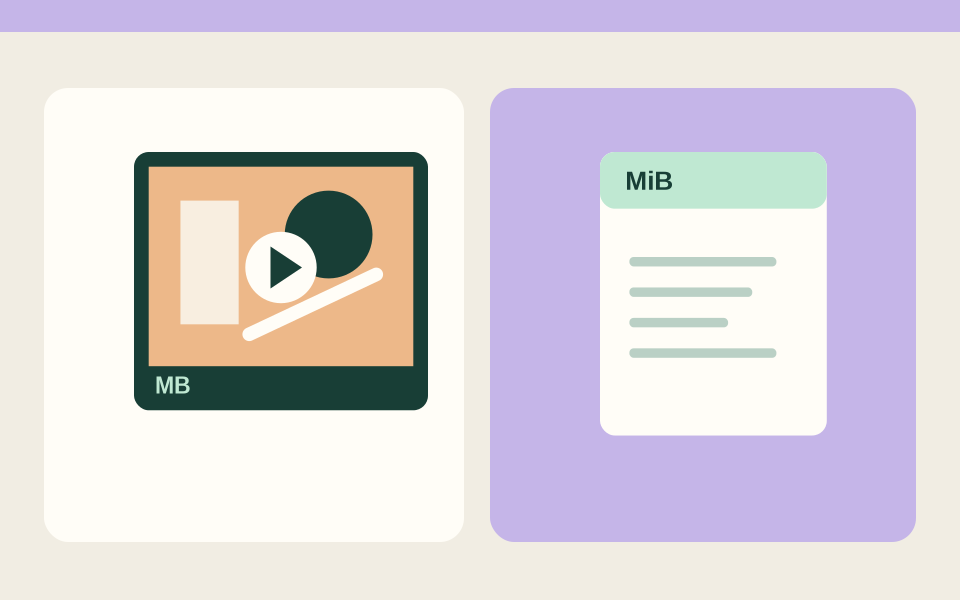
Das Werkzeug warnt, wenn das Ergebnis nicht kleiner als die Vorlage ist. Sie müssen es nicht verwenden. Prüfen Sie Ton und Wiedergabe in der Vorschau und speichern Sie die Datei. Die implementierte Grenze beträgt 100MiB (104,857,600 Byte) und 300 Sekunden; unterscheiden Sie sie von der Anzeige 100MB. Abbrechen ist möglich; ein Tabwechsel bricht die Verarbeitung ebenfalls ab. Bewahren Sie das Original auf und vergleichen Sie mit derselben Vorlage statt mit einem schon komprimierten Ergebnis.
Speichern Sie jedes Ergebnis vor dem Einstellungsvergleich
Laden Sie das Ergebnis der Grundeinstellungen herunter, bevor Sie dieselbe Vorlage erneut vergleichen. Eine Einstellungsänderung entfernt den bisherigen Downloadlink. Senken Sie nur die Bitrate von 1.5Mbps auf 0.8Mbps und behalten Sie die Kantengrenze von 720px, 24FPS, Tonoption und Ausgabeformat bei. So lässt sich die Änderung zuordnen. Vergleichen Sie Dateigröße, Schrift und Bewegung derselben Szene sowie den benötigten Ton.
Häufig gestellte Fragen
Kann ich Dateien über 100MiB verwenden?
Die aktuelle Grenze beträgt 100MiB (104,857,600 Byte), in der Oberfläche als 100MB angegeben. Verwenden Sie bei größeren Dateien eine kürzer geschnittene Vorlage oder einen separaten Videoeditor.
Kann ich während der Komprimierung unterschiedliche Tabs verwenden?
Dieses Tool bricht Vorgänge ab, wenn Registerkarten ausgeblendet sind, um fehlende Frames zu reduzieren. Behalten Sie es während der Verarbeitung im Auge.