Lancer la comparaison avec les valeurs par défaut
- Ouvrez Réduire la taille de la vidéo et sélectionnez le fichier original.
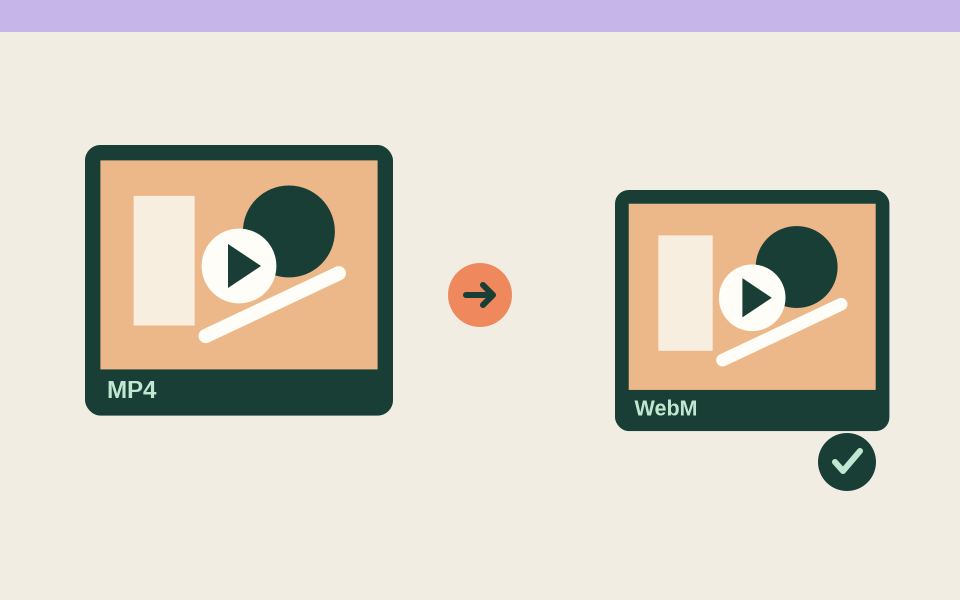
- Sélectionnez MP4 ou WebM pris en charge.
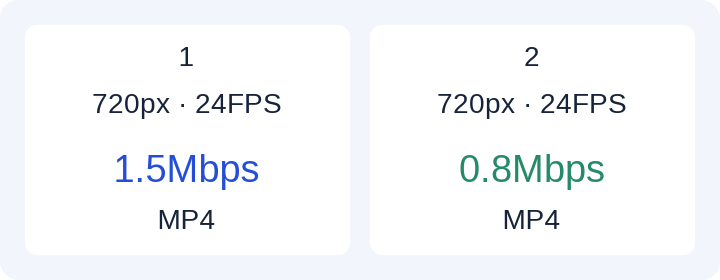
- Crée le premier résultat avec les valeurs par défaut de 720px·1,5Mbps·24FPS.
- Si le matériel ne nécessite pas de son, désactivez l'inclusion du son.
- Gardez cet onglet ouvert puis comparez la taille du résultat à celle de l’original.
Cette valeur est un point de départ pour une comparaison. L'enregistrement d'écran basé sur du texte, les jeux rapides et les vidéos en mode paysage nécessitent des paramètres différents. Côté long 720 px ne signifie pas que toutes les entrées ont une largeur de 720 pixels, et dans les vidéos verticales, elles sont raccourcies en fonction de la longueur verticale.
Ajuster un à un selon le problème
Si les petits caractères sont difficiles à lire, comparez une limite du côté long à 1280px. Si le mouvement est flou, essayez un débit supérieur. Pour un mouvement saccadé, vérifiez les FPS ; les performances de l’appareil et la fréquence d’images originale influencent aussi le résultat. Si le fichier reste volumineux, comparez 0.8Mbps ou une limite du côté long inférieure.
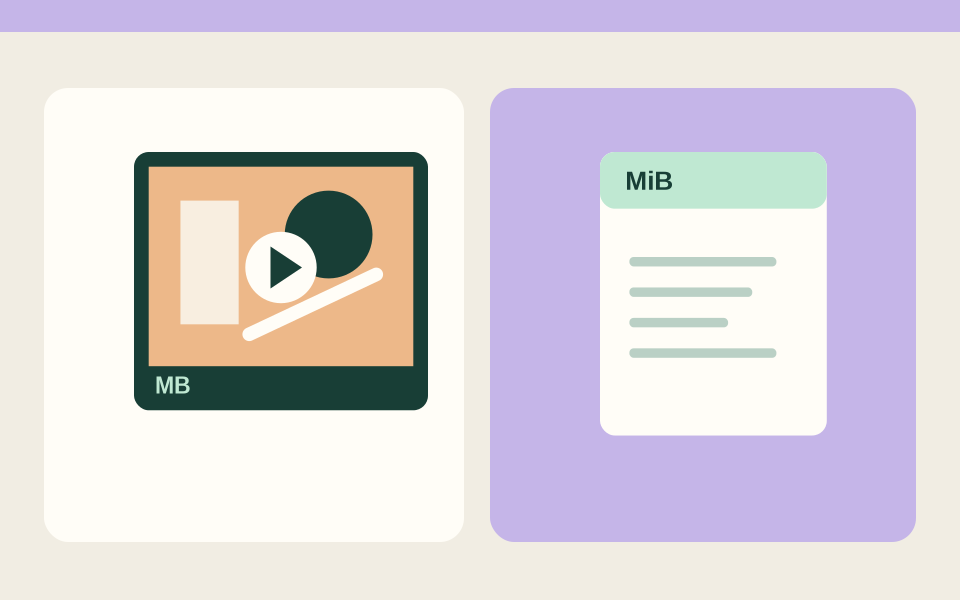
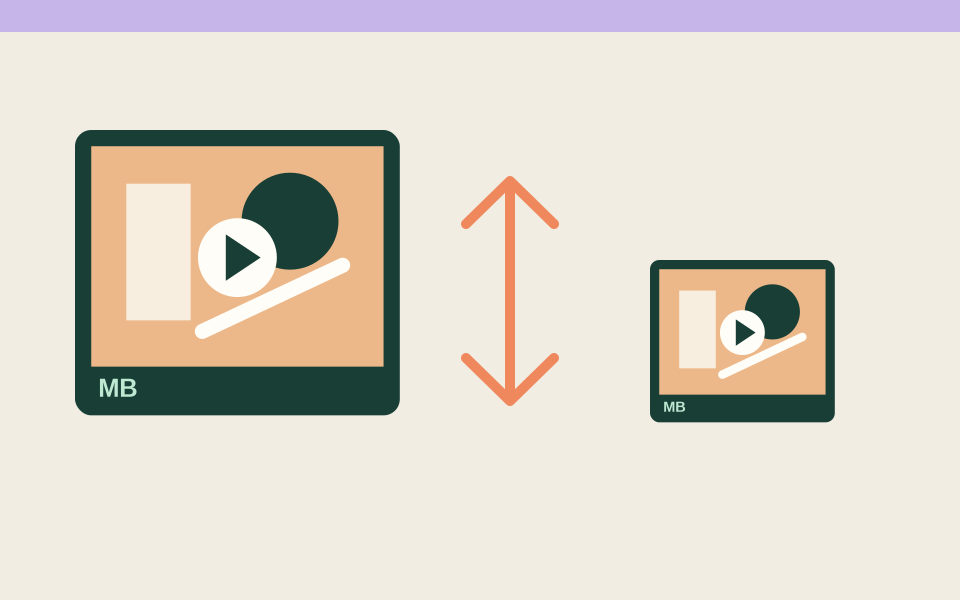
L’outil avertit si le résultat n’est pas plus petit que l’original. Vous n’êtes pas obligé de l’utiliser. Vérifiez son et lecture dans l’aperçu, puis enregistrez le fichier. La limite implémentée est 100MiB (104,857,600 octets) et 300 secondes ; distinguez-la de l’étiquette 100MB. Vous pouvez annuler le traitement ; changer d’onglet l’annule aussi. Conservez l’original et utilisez-le pour les comparaisons plutôt qu’un résultat déjà compressé.
Enregistrez chaque résultat avant de comparer les réglages
Téléchargez le résultat par défaut avant une autre comparaison avec le même original. Modifier un réglage efface le lien de téléchargement précédent. Réduisez seulement le débit de 1.5Mbps à 0.8Mbps et gardez la limite du côté long à 720px, 24FPS, le son et le format. Vous pourrez mieux identifier le changement. Comparez la taille du fichier, le texte et le mouvement de la même scène, ainsi que le son nécessaire.
Questions fréquemment posées
Puis-je utiliser des fichiers de plus de 100MiB ?
La limite actuelle est 100MiB (104,857,600 octets), indiquée comme 100MB dans l’interface. Au-delà, utilisez un original raccourci ou un autre éditeur vidéo.
Puis-je utiliser différents onglets pendant la compression ?
Cet outil annule les opérations lorsque les onglets sont masqués pour réduire les images manquantes. Gardez un œil dessus pendant le traitement.