기본값으로 비교 시작하기
- 동영상 용량 줄이기를 열고 원본 파일을 선택합니다.
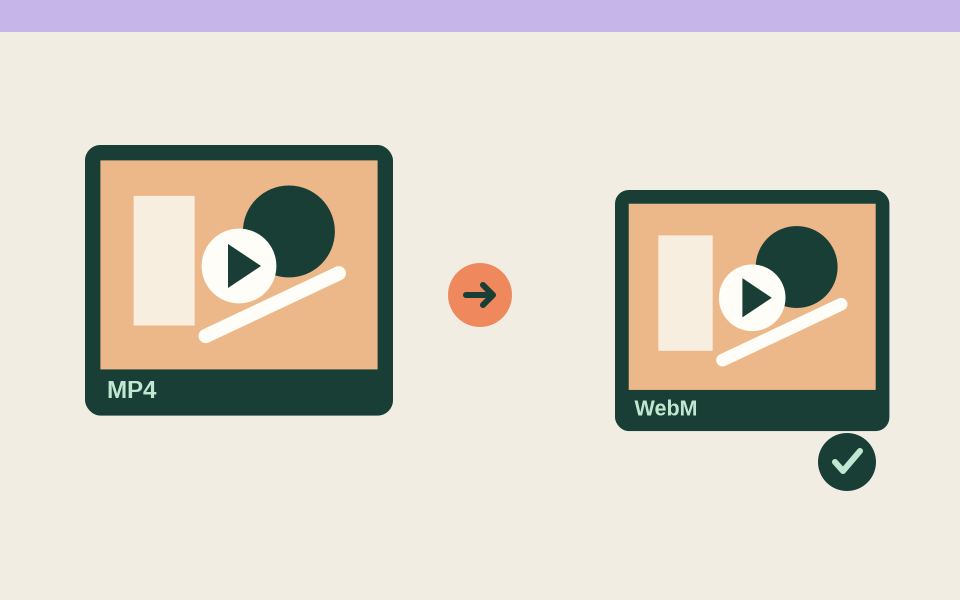
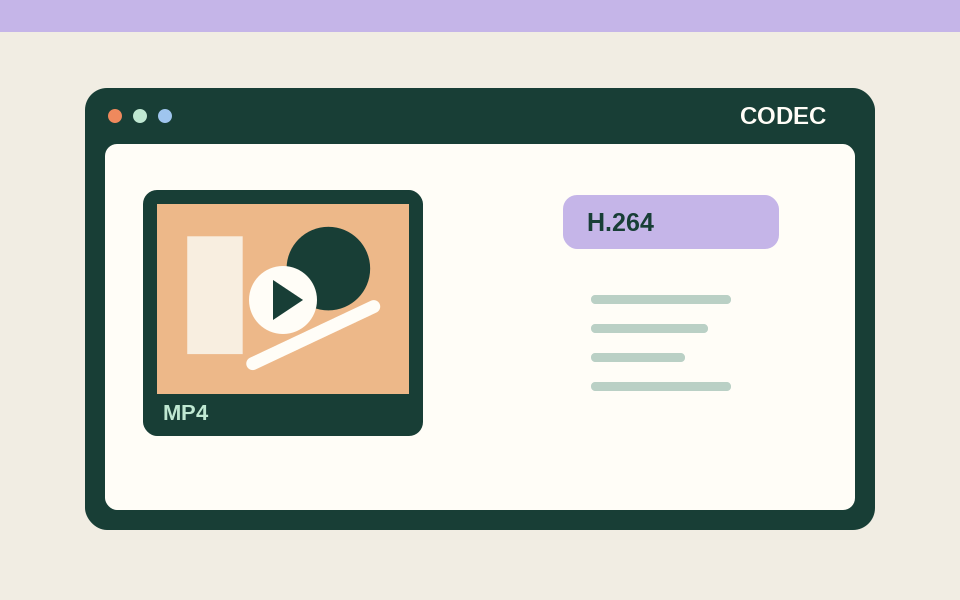
- 지원되는 MP4 또는 WebM을 고릅니다.
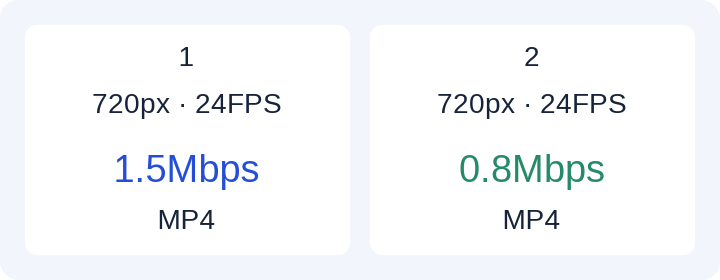
- 720px·1.5Mbps·24FPS 기본값으로 첫 결과를 만듭니다.
- 소리가 필요 없는 자료라면 소리 포함을 끕니다.
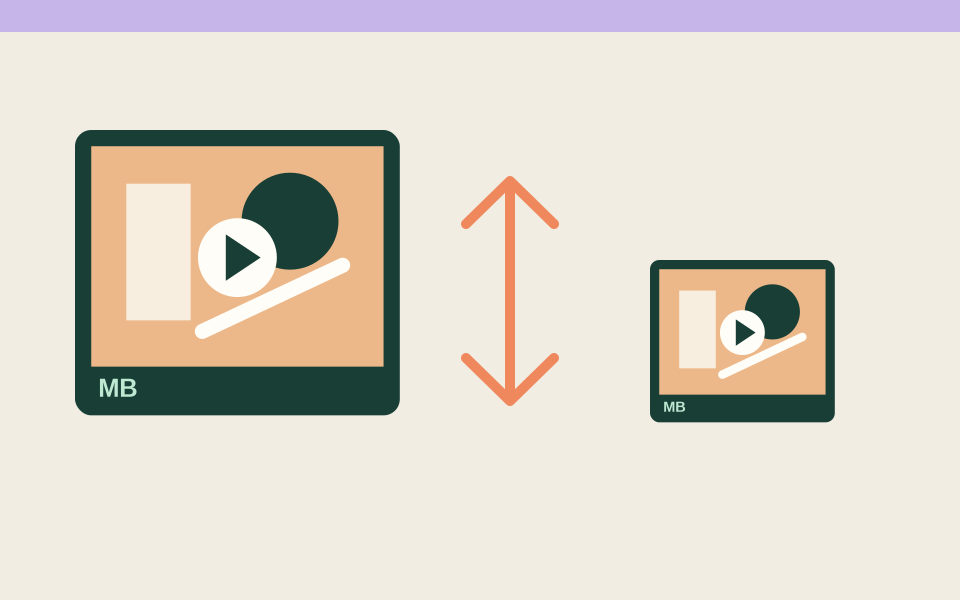
- 탭을 유지하고 변환 완료 후 원본과 결과 용량을 비교합니다.
이 값은 비교를 위한 시작점입니다. 문자 위주의 화면 녹화, 빠르게 움직이는 게임, 풍경 영상은 필요한 설정이 서로 다릅니다. 긴 변 720px는 모든 입력을 가로 720픽셀로 만든다는 뜻이 아니며, 세로 영상에서는 세로 길이를 기준으로 줄입니다.
문제에 따라 하나씩 조절하세요
작은 글씨가 읽히지 않으면 출력 크기를 1280px로 높이고 비교하세요. 움직이는 부분이 심하게 뭉개지면 비트레이트를 높여 봅니다. 움직임이 끊겨 보이면 FPS를 확인하되 기기 처리 성능과 원본의 프레임 수도 영향을 줍니다. 파일이 여전히 크면 0.8Mbps나 더 작은 크기를 비교할 수 있습니다.
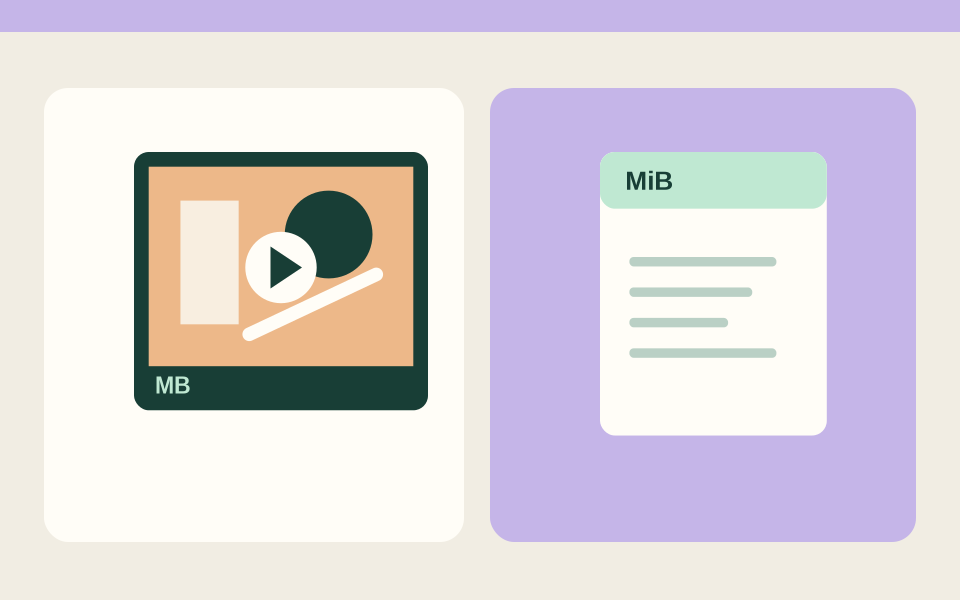
결과가 원본보다 작아지지 않으면 화면에 이를 알립니다. 해당 결과를 반드시 사용할 필요는 없습니다. 미리보기에서 소리와 재생 상태를 확인하고 파일을 저장하세요. 입력 한도는 구현상 100MiB(104,857,600바이트)·300초입니다. 화면의 100MB 표기와 구분하세요. 처리 중 취소할 수 있으며 다른 탭으로 이동하면 작업이 취소됩니다. 원본을 보관하고 비교에는 재압축한 결과 대신 같은 원본을 사용하세요.
비교할 때는 결과를 먼저 저장하세요
기본 설정의 결과를 먼저 다운로드한 뒤 같은 원본으로 다음 비교를 시작하세요. 설정을 변경하면 기존 결과 링크가 지워집니다. 비트레이트만 1.5Mbps에서 0.8Mbps로 바꾸고 긴 변 720px·24FPS·소리 옵션·출력 형식은 유지하면, 어느 설정을 바꿨는지 구분하기 쉽습니다. 파일 용량뿐 아니라 같은 장면의 글씨와 움직임, 필요한 소리가 남았는지도 확인하세요.
자주 묻는 질문
100MiB보다 큰 파일도 가능한가요?
현재 입력 한도는 100MiB(104,857,600바이트)입니다. 화면에는 100MB로 표시됩니다. 한도를 넘으면 더 짧게 편집한 원본이나 별도의 영상 편집 도구를 사용하세요.
압축 중 다른 탭을 사용해도 되나요?
이 도구는 프레임 누락을 줄이기 위해 탭이 숨겨지면 작업을 취소합니다. 처리 중 해당 탭을 유지하세요.