Fusionar varios archivos PDF en uno
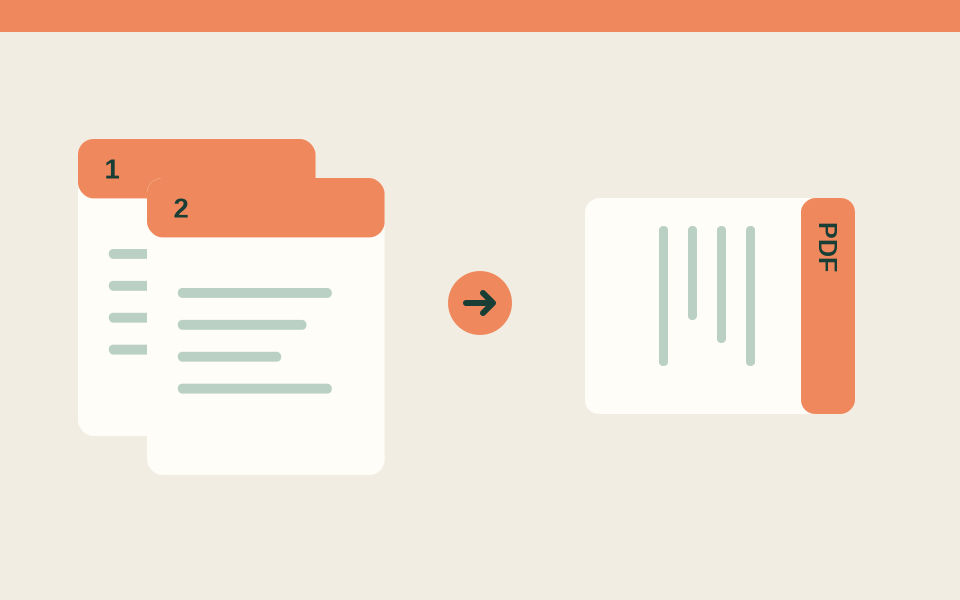
- Selecciona de 2 a 10 archivos en Unir PDF.
- Verifique el orden de los archivos que se muestran en la pantalla y cámbielos con los botones Arriba y Abajo.
- Une los PDF y descarga el resultado.
- Verifique la última y la primera página de los límites del documento y el número total de páginas.
El orden de las páginas del archivo no se cambia. Colocar un documento de 2 páginas después de un documento de 3 páginas da como resultado un total de 5 páginas. Si un archivo de entrada no se procesa, la tarea fallará en lugar de omitir ese archivo silenciosamente.
Extraiga solo las páginas necesarias y cambie el orden
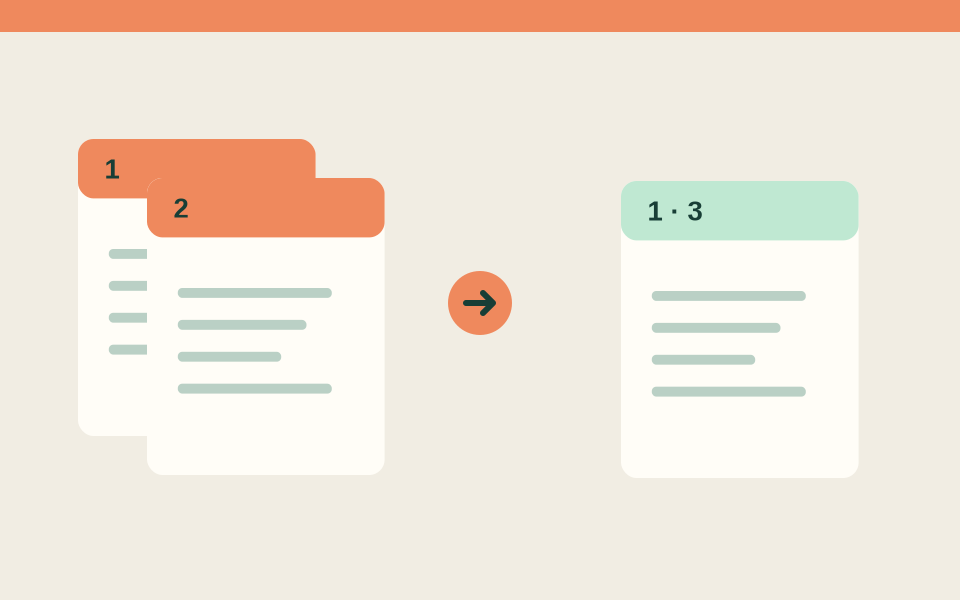
En Dividir PDF y extraer páginas, introduce 1,3-5 para seleccionar la página 1 y las páginas 3 a 5. Si introduces 5,1-2, el orden será 5, 1, 2. Los números repetidos se incluyen una sola vez, en su primera aparición. Deja el campo vacío para seleccionar todas las páginas.
Los números son el orden de las páginas del archivo PDF. Los números de página pueden diferir de la página impresa debido a la portada o al índice. No se pueden utilizar números inexistentes, rango inverso 5-3, números negativos o decimales. Si selecciona Extraer páginas seleccionadas como un único PDF en el método de guardar, recibirá los resultados agrupados en orden.
La tabla de información de la página de los resultados guardados muestra la página original, la página de resultados y el nombre del archivo de salida. Al extraer 5,1-2, la página original 5 corresponde a la página de resultados 1, la página original 1 corresponde a la página de resultados 2 y la página original 2 corresponde a la página de resultados 3. Al dividir cada página, el número de página de cada PDF resultante es 1 y el nombre del archivo utiliza el número original. Cambiar la configuración o los archivos también borrará la tabla de resultados anterior.
Dividir PDF página por página y recibir como ZIP
Si cambia el método de guardado para dividir página por página y guardar como ZIP, se crea un PDF independiente para cada página seleccionada. page-003.pdf se refiere a la tercera página del original. Puede descargar resultados individuales o el ZIP completo. Si el programa ZIP muestra archivos por nombre, es posible que se vean diferentes del orden de entrada de extracción, así que verifique el número de página original incluido en el nombre del archivo.
Las fuentes o recursos pueden incluirse repetidamente en cada archivo, por lo que el tamaño total del resultado dividido puede ser mayor que el original. Esta herramienta no reduce el tamaño del PDF ni recomprime las imágenes.
Al dividir en archivos separados, si el tamaño total de los PDF de salida supera 150MiB, la herramienta elimina los resultados generados e informa del fallo. El límite de 20MiB del archivo de entrada y el límite total de salida son comprobaciones distintas. Selecciona menos páginas y vuelve a intentarlo. Esta comprobación del tamaño total se aplica a la división en archivos separados; no implica que el mismo límite de bytes se aplique a la extracción o combinación de páginas en un solo PDF.
¿Los formularios, firmas y marcadores seguirán siendo los mismos?
Los documentos cifrados y los documentos con formularios de entrada AcroForm o campos de firma electrónica no se procesarán. La función normal de copia de páginas PDF no debe utilizarse como herramienta de conservación de firmas o de edición de formularios. No se garantiza la conservación de marcadores, etiquetas, enlaces internos, etc. a nivel de documento, por lo que para las tareas que deben cumplir con los estándares de accesibilidad y archivo de documentos, verifique los resultados con una herramienta dedicada.
20 MiB por archivo, 50 MiB en total, hasta 150 páginas por PDF, con un resultado combinado de hasta 150 páginas. El archivo se procesará desde la memoria actual del navegador y el estado de funcionamiento se perderá cuando actualice. Las interrupciones se aplican en posibles límites de procesamiento y es posible que no finalicen inmediatamente durante la fase de lectura/almacenamiento de archivos grandes.
Referencias: API de copia de página pdf-lib, Ejemplo de renderizado de Mozilla PDF.js.
Preguntas frecuentes
¿Puede el texto convertirse en una imagen cuando se combina?
Fusionar/Extraer copia el contenido de la página en un nuevo PDF y no vuelve a dibujar la pantalla como una imagen. Sin embargo, si el original es una imagen escaneada, el texto con capacidad de búsqueda no se crea automáticamente.
¿Puedo abrirlo si conozco la contraseña?
Esta herramienta no proporciona entrada de contraseña ni funcionalidad de descifrado. Prepare documentos originales con permisos en una herramienta separada.