複数のPDFファイルを1つにまとめる
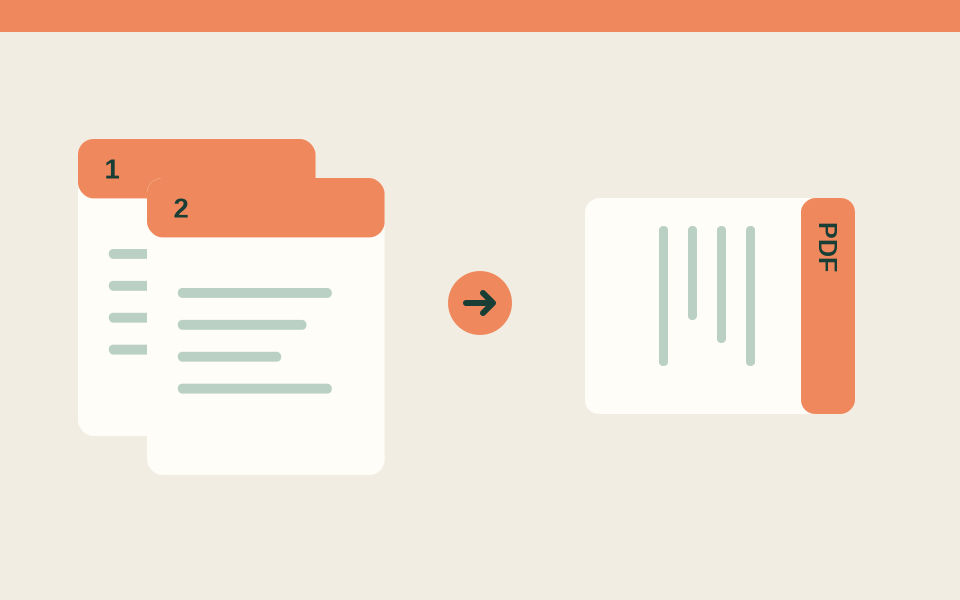
- PDF 結合で 2~10 個のファイルを選択します。
- 画面に表示されたファイルの順序を確認し、上・下にボタンに切り替えます。
- PDF 合併を実行し、結果をダウンロードします。
- 文書境界の最後・最初のページと全ページ数を確認します。
ファイル内のページの順序は変更されません。 3ページの文書の後に2ページの文書を配置すると、合計5ページになります。 1つの入力ファイルが処理されない場合は、そのファイルを密かに省略するのではなく、操作を失敗に導きます。
必要なページだけを抽出して並べ替える
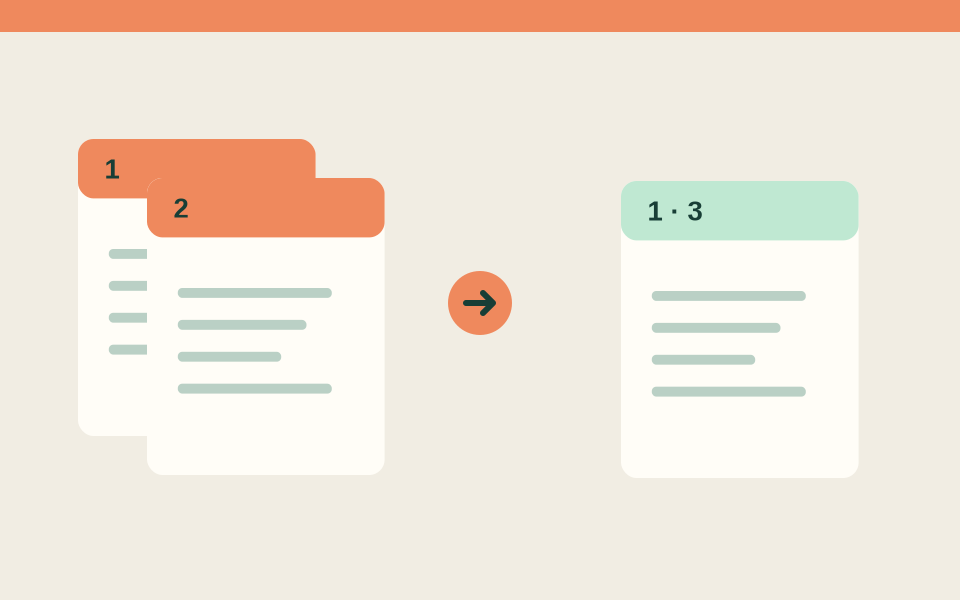
PDF分割・ページ抽出で1,3-5と入力すると、1ページ目と3~5ページ目を選択します。5,1-2と入力すると、5・1・2の順になります。同じ番号は最初に指定した位置で1回だけ使用します。入力欄を空にすると、すべてのページを選択します。
番号はPDFファイルのページ順です。表紙や目次のため、印刷されたページ番号と異なる場合があります。存在しない番号、逆順範囲5-3、負数または小数は使用できません。保存方法で選択ページを1つのPDFに抽出を選択すると、順番にまとめた結果が得られます。
保存結果のページ情報テーブルには、元のページ、結果ページ、出力ファイル名が表示されます。 5,1-2を抽出すると、オリジナル5ページが結果1ページ、オリジナル1ページが結果2ページ、オリジナル2ページが結果3ページに対応します。 1ページずつ分割すると、各結果PDFのページ番号は1で、ファイル名は元の番号を使用します。設定やファイルを置き換えると、以前の結果テーブルも消去されます。
PDFを1ページに分けてZIPで受け取る
保存方法を1ページずつ分割してZIP保存に置き換えると、選択したページごとに独立したPDFを作成します。 page-003.pdfはオリジナルの3ページ目を意味します。個々の結果または完全なZIPをダウンロードできます。 ZIPプログラムがファイルを名前順に表示すると、抽出入力の順序とは異なるように見える場合がありますので、ファイル名に含まれる元のページ番号を確認してください。
各ファイルにフォントやリソースが繰り返し入ることができるため、分割結果の合計容量が元より大きくなる可能性があります。このツールはPDF容量を減らしたり、画像を再圧縮する機能ではありません。
1ページずつ分割するとき、出力PDFの合計が150MiBを超えると、生成した結果を消去して失敗を表示します。入力ファイルの20MiB制限と出力合計の制限は別の判定です。選択ページを減らして再試行してください。この合計サイズの判定は1ページずつ分割する処理に適用され、1つのPDFへの抽出や結合にも同じバイト数制限が適用されるという意味ではありません。
様式・署名・ブックマークはそのまま残りますか?
暗号化された文書とAcroForm入力フォームまたは電子署名フィールドを持つ文書は処理されません。一般的なPDFページコピー機能を署名保存またはフォーム編集ツールとして使用しないでください。文書レベルのブックマーク、タグ、内部リンクなどは保存を保証しませんので、アクセシビリティ・文書保管規格を満たす必要がある作業では、専用ツールで結果を検証してください。
ファイルあたり20MiB、合計50MiB、PDFあたり最大150ページ、合わせた結果も最大150ページです。ファイルは現在のブラウザメモリで処理され、リフレッシュされるとジョブの状態が消えます。中断は可能な処理境界で適用され、大きなファイルの読み取り・保存段階ではすぐに終わらないことがあります。
よくある質問
まとめるとテキストはイメージになりますか?
合致・抽出はページ内容を新しいPDFにコピーし、画面をイメージで再描画する方式ではありません。ただし、原稿がスキャン画像の場合、検索可能なテキストは自動的には発生しません。
パスワードを知っていれば開くことができますか?
このツールはパスワード入力やパスワード解除機能を提供しません。権限のある元の文書を別のツールで準備してください。