Teste as entradas deste artigo
Execute o exemplo ou altere a entrada para comparar. As funções da ferramenta e as APIs padrão calculam o resultado no seu navegador.
Executar exemplo
Alterar a entrada apaga o resultado anterior.
Baixar resultado JSONSão dados ilustrativos. Os campos do resultado são identificadores de código; consulte as unidades e condições no artigo.
A regra UTC da ferramenta difere do padrão do JavaScript
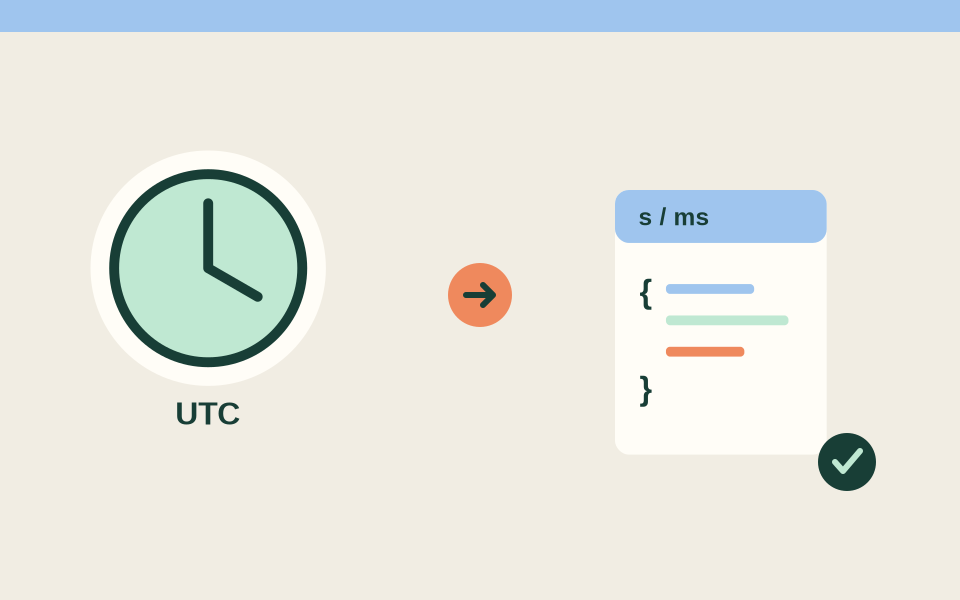
O Moyoutil acrescenta Z à entrada de data e hora e a interpreta como UTC. JavaScript Date.parse interpreta uma data e hora sem fuso no fuso local do dispositivo. Não suponha que outras APIs seguem essa regra. Os resultados abaixo foram conferidos com a função real de conversão do site.
const { timestamp } = await import('/extra-core.js');
timestamp('1704067200', 'ms').iso
// '1970-01-20T17:21:07.200Z'
timestamp('-1', 'ms')
// { ms: -1, seconds: -1, iso: '1969-12-31T23:59:59.999Z' }
timestamp('-1', 's').ms // -1000
Arredondar milissegundos para baixo até segundos inteiros perde precisão. Converter -1ms em -1s e voltar a milissegundos dá -1000ms, não o instante original. Preserve os milissegundos ou uma string UTC com .SSS quando a origem tiver essa precisão.
Distinguir entre segundos e milissegundos primeiro
O ponto de referência para o horário Unix é 1º de janeiro de 1970, 00:00:00 UTC. Nesta ferramenta, multiplique o valor dos segundos por 1000 para obter o valor dos milissegundos. Por exemplo, os dois números abaixo representam o mesmo momento. Como a unidade não é determinada automaticamente com base apenas em dígitos, verifique a descrição da unidade na API ou no formato de log do qual o número foi recebido antes de selecioná-lo.
1704067200 s
1704067200000 ms
2024-01-01T00:00:00.000Z
Se você selecionar incorretamente milissegundos para o valor de segundos acima, você obterá uma data em 1970 em vez de 2024. Mesmo que não haja nenhuma mensagem de erro, o significado pode estar incorreto. Você deve verificar separadamente se o formato é válido e quando foi pretendido.
Como converter números e datas UTC
- Escolha Número / Data e escolha segundos ou milissegundos.
- Insira um carimbo de data/hora inteiro e pressione Converter.
- Verifique os resultados em UTC, hora do dispositivo, segundos e milissegundos.
- Para a conversão reversa, selecione a data UTC / número e insira no formato AAAA-MM-DDTHH:mm:ss. Se você precisar de milissegundos, prefixe .SSS. O final Z pode ser omitido e deslocamentos de fuso horário como +09:00 não são suportados.
A data de exemplo 2024-01-01T00:00:00 é interpretada como meia-noite UTC. Se quiser inserir meia-noite no horário coreano, você deve primeiro considerar a diferença horária em relação ao UTC. Esta ferramenta não possui um recurso opcional para inserir um fuso horário arbitrário do país. Se o fuso horário do seu dispositivo estiver definido incorretamente, a exibição da hora do seu dispositivo poderá não ser a esperada.
Alterar entradas ou configurações limpa os resultados anteriores. Alterar a direção ou unidades de conversão não substitui ou converte automaticamente a entrada. Clique em Inserir exemplo para inserir um exemplo que corresponda à direção e às unidades atuais. A primeira linha do resultado da conversão corresponde à direção e unidades selecionadas, seguida por UTC, nome do fuso horário do dispositivo, segundos e milissegundos.
Tratamento de números negativos, pontos decimais e datas inválidas
0 segundos é o próprio ponto de referência, -1 segundo é 1969-12-31T23:59:59.000Z. A entrada numérica não aceita casas decimais. Se precisar de 1,5 segundos, insira 1.500 no modo milissegundos. Os segundos resultantes são milissegundos divididos por 1000 e arredondados para baixo, portanto, a representação do segundo inteiro de -1 milissegundo é -1.
Na entrada de data, datas que não existem, como 30 de fevereiro, são tratadas como erros. O intervalo suportado é de 0001 a 9999 e não leva em conta dias úteis, feriados, prazos legais ou segundos bissextos. Se você deseja apenas saber o número de dias entre as datas, uma calculadora de datas separada é mais simples.
Especificação oficial de representação temporal: Valores de tempo do ECMAScript · Interpretação de fusos em Date.parse
Perguntas frequentes
Qual é o Z no final do resultado UTC?
Nas datas ISO geradas por esta ferramenta, Z representa UTC. Mesmo que o número seja o mesmo, a hora exibida na tela pode variar dependendo do fuso horário local.
É atualizado automaticamente para a hora atual?
Não. Esta é uma ferramenta que converte valores de entrada em botões de cálculo. O exemplo padrão é uma data fixa de 2024 e não a hora atual.