Prueba las entradas de este artículo
Ejecuta el ejemplo o cambia la entrada para comparar. Las funciones de la herramienta y las API estándar calculan el resultado en tu navegador.
Ejecutar ejemplo
Al modificar la entrada se borra el resultado anterior.
Descargar resultado JSONSon datos ilustrativos. Los campos del resultado son identificadores de código; consulta las unidades y condiciones en el artículo.
La regla UTC de la herramienta difiere del valor predeterminado de JavaScript
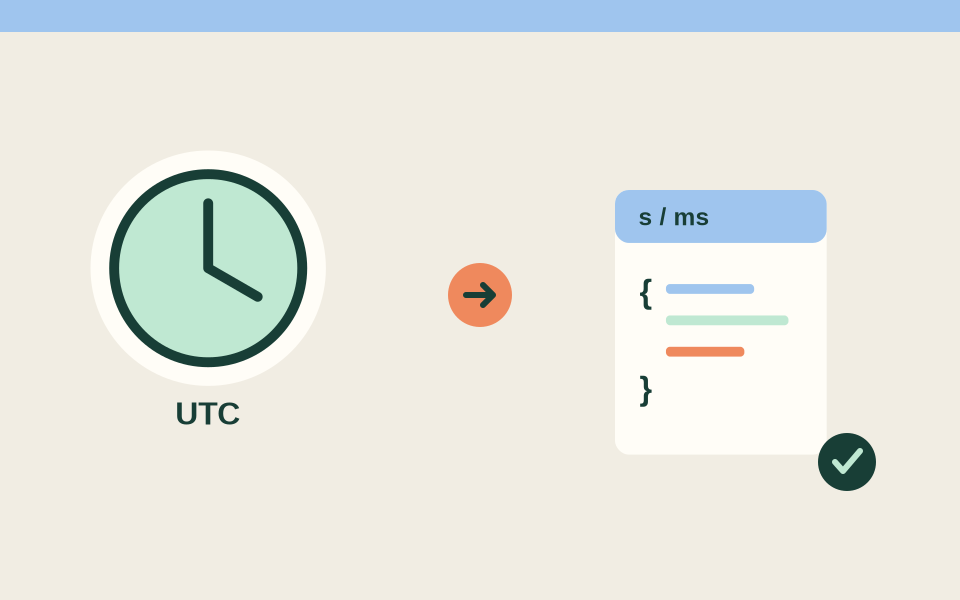
Moyoutil añade Z a la fecha y hora de entrada y la interpreta como UTC. JavaScript Date.parse interpreta una fecha y hora sin zona horaria en la zona local del dispositivo. No suponga que otras API siguen esta regla. Los resultados siguientes se comprobaron con la función de conversión real del sitio.
const { timestamp } = await import('/extra-core.js');
timestamp('1704067200', 'ms').iso
// '1970-01-20T17:21:07.200Z'
timestamp('-1', 'ms')
// { ms: -1, seconds: -1, iso: '1969-12-31T23:59:59.999Z' }
timestamp('-1', 's').ms // -1000
Redondear milisegundos hacia abajo a segundos enteros pierde precisión. Convertir -1ms a -1s y volver a milisegundos da -1000ms, no el instante original. Conserve los milisegundos o una cadena UTC con .SSS si el origen tiene esa precisión.
Distinga entre segundos y milisegundos primero
El punto de referencia para la hora Unix es el 1 de enero de 1970 a las 00:00:00 UTC. En esta herramienta, multiplique el valor de segundos por 1000 para obtener el valor de milisegundos. Por ejemplo, los dos números siguientes representan el mismo momento. Dado que la unidad no se determina automáticamente basándose únicamente en dígitos, verifique la descripción de la unidad en la API o el formato de registro desde el cual se recibió el número antes de seleccionarla.
1704067200 s
1704067200000 ms
2024-01-01T00:00:00.000Z
Si selecciona incorrectamente milisegundos para el valor de segundos anterior, obtendrá una fecha en 1970 en lugar de 2024. Incluso si no hay ningún mensaje de error, el significado puede ser incorrecto. Debe comprobar por separado si el formato es válido y cuándo lo pretendía.
Cómo convertir números y fechas UTC
- Elija Número / Fecha y elija segundos o milisegundos.
- Ingrese una marca de tiempo entera y presione Convertir.
- Verifique los resultados en UTC, hora del dispositivo, segundos y milisegundos.
- Para la conversión inversa, seleccione fecha UTC / número e ingrese en formato AAAA-MM-DDTHH:mm:ss. Si necesita milisegundos, prefije .SSS. La terminación Z se puede omitir y no se admiten compensaciones de zona horaria como +09:00.
La fecha de ejemplo 2024-01-01T00:00:00 se interpreta como medianoche UTC. Si desea ingresar la medianoche en hora coreana, primero debe considerar la diferencia horaria con respecto a UTC. Esta herramienta no tiene una función opcional para ingresar la zona horaria de un país arbitrario. Si la zona horaria de su dispositivo está configurada incorrectamente, es posible que la visualización de la hora de su dispositivo no sea la esperada.
Cambiar entradas o configuraciones borra los resultados anteriores. Cambiar la dirección de conversión o las unidades no sobrescribe ni convierte automáticamente la entrada. Haga clic en Insertar ejemplo para insertar un ejemplo que coincida con la dirección y las unidades actuales. La primera línea del resultado de la conversión corresponde a la dirección y las unidades seleccionadas, seguidas de UTC, el nombre de la zona horaria del dispositivo, segundos y milisegundos.
Manejo de números negativos, puntos decimales y fechas no válidas
0 segundos es el punto de referencia en sí, -1 segundo es 1969-12-31T23:59:59.000Z. La entrada numérica no acepta decimales. Si necesita 1,5 segundos, ingrese 1500 en modo de milisegundos. Los segundos resultantes son milisegundos divididos por 1000 y redondeados hacia abajo, por lo que la representación entera de segundos de -1 milisegundo es -1.
Al ingresar la fecha, las fechas que no existen, como el 30 de febrero, se tratan como errores. El rango admitido es de 0001 a 9999 y no tiene en cuenta días hábiles, feriados, plazos legales ni segundos intercalares. Si solo desea saber el número de días entre fechas, una calculadora de fechas separada es más sencilla.
Especificación oficial de representación temporal: Valores temporales de ECMAScript · Interpretación de zonas horarias en Date.parse
Preguntas frecuentes
¿Cuál es la Z al final del resultado UTC?
En las fechas ISO que genera esta herramienta, Z representa UTC. Incluso si el número es el mismo, la hora que se muestra en la pantalla puede variar según la zona horaria local.
¿Se actualiza automáticamente a la hora actual?
No. Esta es una herramienta que convierte valores de entrada en botones de cálculo. El ejemplo predeterminado es una fecha fija de 2024 y no la hora actual.