Die Eingaben dieses Artikels ausprobieren
Führe das Beispiel aus oder ändere die Eingabe zum Vergleich. Werkzeugfunktionen und Standard-Browser-APIs berechnen das Ergebnis in deinem Browser.
Beispiel ausführen
Eine Änderung der Eingabe löscht das vorherige Ergebnis.
Ergebnis als JSON herunterladenDies sind Beispieldaten. Ergebnisfelder sind Codebezeichner; Einheiten und Bedingungen stehen im Artikel.
Die UTC-Eingaberegel des Werkzeugs unterscheidet sich vom JavaScript-Standard
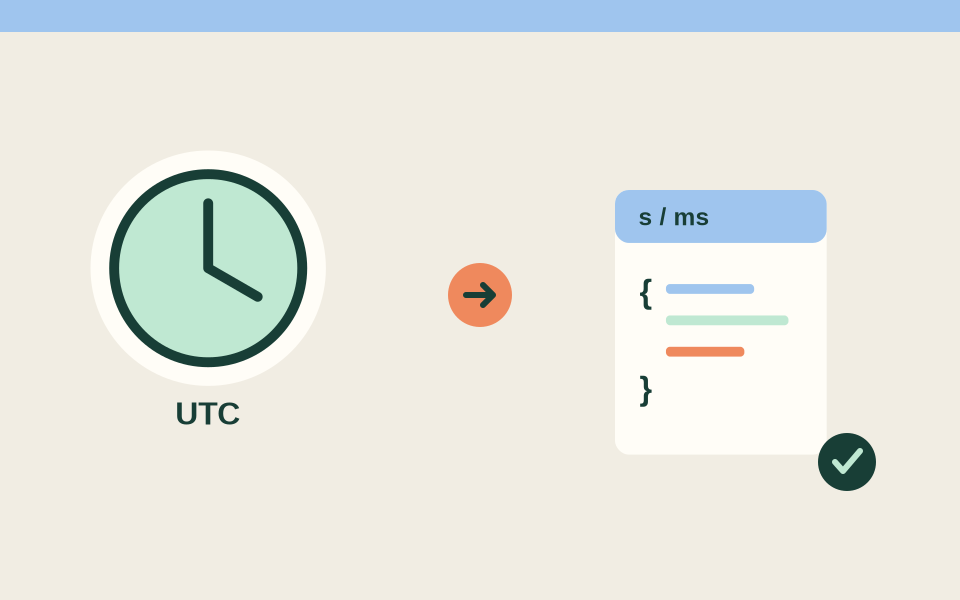
Moyoutil hängt Z an die Datum-Uhrzeit-Eingabe an und interpretiert sie als UTC. JavaScript Date.parse interpretiert eine Datum-Uhrzeit ohne Zeitzone in der lokalen Zeitzone des Geräts. Andere APIs folgen nicht unbedingt dieser Eingaberegel. Die folgenden Ergebnisse wurden mit der tatsächlichen Konvertierungsfunktion der Website geprüft.
const { timestamp } = await import('/extra-core.js');
timestamp('1704067200', 'ms').iso
// '1970-01-20T17:21:07.200Z'
timestamp('-1', 'ms')
// { ms: -1, seconds: -1, iso: '1969-12-31T23:59:59.999Z' }
timestamp('-1', 's').ms // -1000
Beim Abrunden von Millisekunden auf ganze Sekunden geht Genauigkeit verloren. -1ms wird zu -1s; zurück in Millisekunden sind das -1000ms, nicht der ursprüngliche Zeitpunkt. Bewahren Sie den Millisekundenwert oder eine UTC-Zeichenfolge mit .SSS auf, wenn die Quelle Millisekundengenauigkeit hat.
Unterscheiden Sie zunächst zwischen Sekunden und Millisekunden
Der Referenzpunkt für die Unix-Zeit ist der 1. Januar 1970, 00:00:00 UTC. Multiplizieren Sie in diesem Tool den Sekundenwert mit 1000, um den Millisekundenwert zu erhalten. Beispielsweise repräsentieren die beiden Zahlen unten denselben Moment. Da die Einheit nicht automatisch anhand von Ziffern allein bestimmt wird, überprüfen Sie vor der Auswahl die Einheitenbeschreibung in der API oder im Protokollformat, von der die Nummer empfangen wurde.
1704067200 s
1704067200000 ms
2024-01-01T00:00:00.000Z
Wenn Sie als Sekundenwert oben fälschlicherweise Millisekunden auswählen, erhalten Sie ein Datum im Jahr 1970 statt im Jahr 2024. Auch wenn keine Fehlermeldung angezeigt wird, ist die Bedeutung möglicherweise falsch. Sie sollten separat prüfen, ob das Format gültig ist und wann Sie es beabsichtigt haben.
So konvertieren Sie Zahlen und UTC-Daten
- Wählen Sie Zahl / Datum und wählen Sie Sekunden oder Millisekunden.
- Geben Sie einen ganzzahligen Zeitstempel ein und klicken Sie auf „Konvertieren“.
- Überprüfen Sie die Ergebnisse in UTC, Gerätezeit, Sekunden und Millisekunden.
- Für die umgekehrte Konvertierung wählen Sie UTC-Datum / Zahl und geben Sie im Format JJJJ-MM-TTTHH:mm:ss ein. Wenn Sie Millisekunden benötigen, stellen Sie .SSS voran. Die Endung Z kann weggelassen werden und Zeitzonenoffsets wie +09:00 werden nicht unterstützt.
Das Beispieldatum 2024-01-01T00:00:00 wird als Mitternacht UTC interpretiert. Wenn Sie Mitternacht in koreanischer Zeit eingeben möchten, müssen Sie zunächst den Zeitunterschied zur UTC berücksichtigen. Dieses Tool verfügt nicht über eine optionale Funktion zur Eingabe einer beliebigen Länderzeitzone. Wenn die Zeitzone Ihres Geräts falsch eingestellt ist, entspricht die Zeitanzeige Ihres Geräts möglicherweise nicht den Erwartungen.
Durch das Ändern von Eingaben oder Einstellungen werden vorherige Ergebnisse gelöscht. Durch das Ändern der Umrechnungsrichtung oder der Einheiten wird die Eingabe nicht automatisch überschrieben oder umgerechnet. Klicken Sie auf Beispiel einfügen, um ein Beispiel einzufügen, das der aktuellen Richtung und den aktuellen Einheiten entspricht. Die erste Zeile des Konvertierungsergebnisses entspricht der ausgewählten Richtung und den ausgewählten Einheiten, gefolgt von UTC, dem Zeitzonennamen des Geräts, Sekunden und Millisekunden.
Umgang mit negativen Zahlen, Dezimalstellen und ungültigen Datumsangaben
0 Sekunden ist der Referenzpunkt selbst, -1 Sekunde ist 1969-12-31T23:59:59.000Z. Die numerische Eingabe akzeptiert keine Dezimalstellen. Wenn Sie 1,5 Sekunden benötigen, geben Sie im Millisekundenmodus 1500 ein. Die resultierenden Sekunden sind Millisekunden geteilt durch 1000 und abgerundet, sodass die ganzzahlige Sekundendarstellung von -1 Millisekunde -1 ist.
Bei der Datumseingabe werden nicht vorhandene Daten, wie z. B. der 30. Februar, als Fehler behandelt. Der unterstützte Bereich reicht von 0001 bis 9999 und berücksichtigt keine Werktage, Feiertage, gesetzliche Fristen oder Schaltsekunden. Wenn Sie nur die Anzahl der Tage zwischen den Daten wissen möchten, ist ein separater Datumsrechner einfacher.
Offizielle Spezifikation der Zeitdarstellung: ECMAScript-Zeitwerte · Zeitzoneninterpretation von Date.parse
Häufig gestellte Fragen
Was ist das Z am Ende des UTC-Ergebnisses?
In den ISO-Daten, die dieses Tool ausgibt, steht Z für UTC. Auch wenn die Zahl gleich ist, kann die auf dem Bildschirm angezeigte Zeit je nach lokaler Zeitzone variieren.
Wird es automatisch auf die aktuelle Zeit aktualisiert?
Nein. Dies ist ein Tool, das Eingabewerte in Berechnungsschaltflächen umwandelt. Das Standardbeispiel ist ein festes Datum von 2024 und nicht die aktuelle Uhrzeit.