Die Eingaben dieses Artikels ausprobieren
Führe das Beispiel aus oder ändere die Eingabe zum Vergleich. Werkzeugfunktionen und Standard-Browser-APIs berechnen das Ergebnis in deinem Browser.
Beispiel ausführen
Eine Änderung der Eingabe löscht das vorherige Ergebnis.
Ergebnis als JSON herunterladenDies sind Beispieldaten. Ergebnisfelder sind Codebezeichner; Einheiten und Bedingungen stehen im Artikel.
Überprüfen Sie schnell das Verhältnis 16:9·4:3 und die Pixelgröße
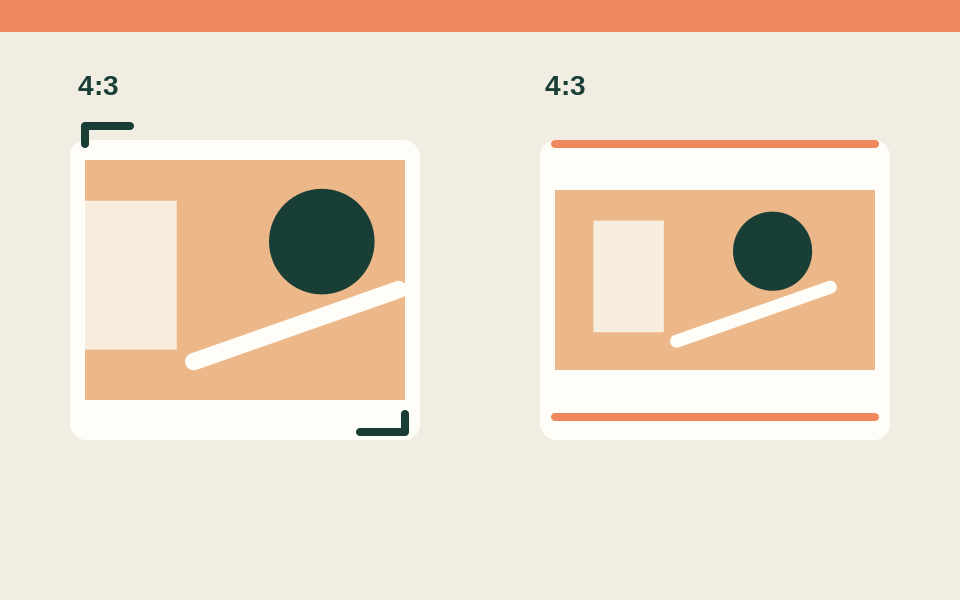
Seitenverhältnis = (Breite ÷ größter gemeinsamer Teiler) : (Höhe ÷ größter gemeinsamer Teiler). Die folgenden Größen sind alle in der Reihenfolge Breite × Höhe angegeben und beziehen sich nicht auf die Upload-Spezifikationen eines bestimmten Dienstes.
| Seitenverhältnis | Beispiel für Pixelgröße (Breite × Höhe) |
|---|---|
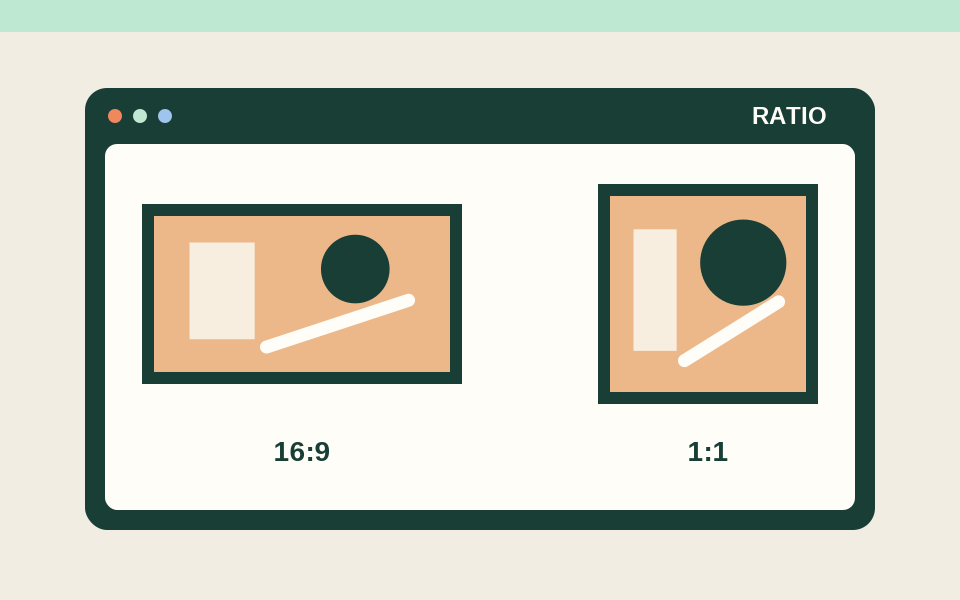
| 16:9 | 1920 × 1080, 1280 × 720 |
| 4:3 | 1200 × 900, 800 × 600 |
| 1:1 | 1080 × 1080 |
| 9:16 | 1080 × 1920, 720 × 1280 |
Wie berechne ich das Seitenverhältnis?
Wenn Sie Breite und Höhe durch die gleiche Zahl dividieren, bleiben die Proportionen erhalten. Der größte gemeinsame Teiler von 1920 und 1080 ist 120, eine Division durch 120 ergibt also 16:9. 1200×900 ist 4:3, 1080×1080 ist 1:1. Ein vertikales Bild mit 1080 x 1920 ist 9:16, und wenn Sie die Reihenfolge von Breite und Höhe ändern, wird auch das Verhältnis umgekehrt.
Dateigröße und Seitenverhältnis sind unterschiedliche Informationen. Auch bei gleichem 16:9-Verhältnis variiert die Speicherkapazität je nach Auflösung, Dateiformat, Komprimierungseinstellungen und Bildkomplexität. Wie viele Kilobyte es sein werden, lässt sich allein durch die Berechnung des Verhältnisses nicht abschätzen.
Größe für neue Breite oder Höhe berechnen
- Überprüfen Sie die ursprüngliche Breite und Höhe anhand der Dateiinformationen und geben Sie diese in den Rechner ein.
- Wählen Sie „Nach Breite“ oder „Nach Höhe“.
- Geben Sie die Zielgröße für die ausgewählte Seite ein. Die Ausgabegröße und die Berechnungsformel werden sofort aktualisiert.
- Auf ganzzahlige Pixel gerundete Ergebnisse in den Bearbeitungswerkzeugen anwenden.
newHeight = newWidth × originalHeight / originalWidth
1280 × 1080 / 1920 = 720
1000 × 1080 / 1920 = 562.5
newWidth = newHeight × originalWidth / originalHeight
900 × 1920 / 1080 = 1600
Bei Zielbreite 1000 beträgt die genaue Höhe 562,5; gerundet ergibt das 563. Wählen Sie für exakt 16:9 mit ganzen Pixeln eine durch 16 teilbare Breite. Beispielsweise ist 992×558 exakt 16:9. Durch Rundung kann eine kleine Abweichung im Seitenverhältnis entstehen.
Originalbreite, Originalhöhe und Zielseite müssen jeweils ganze Zahlen von 1 bis 1,000,000 sein. Diese Eingabegrenze begrenzt die andere berechnete Seite nicht auf 1,000,000. Bei einem hypothetischen Original von 1×1,000,000 und Zielbreite 2 lautet das Ergebnis 2×2,000,000. Das ist ein Rechenwert, keine vom Bildeditor zugesicherte Größe.
Unterschied zwischen der Beibehaltung des Verhältnisses, dem Zuschneiden und dem Hinzufügen eines Randes
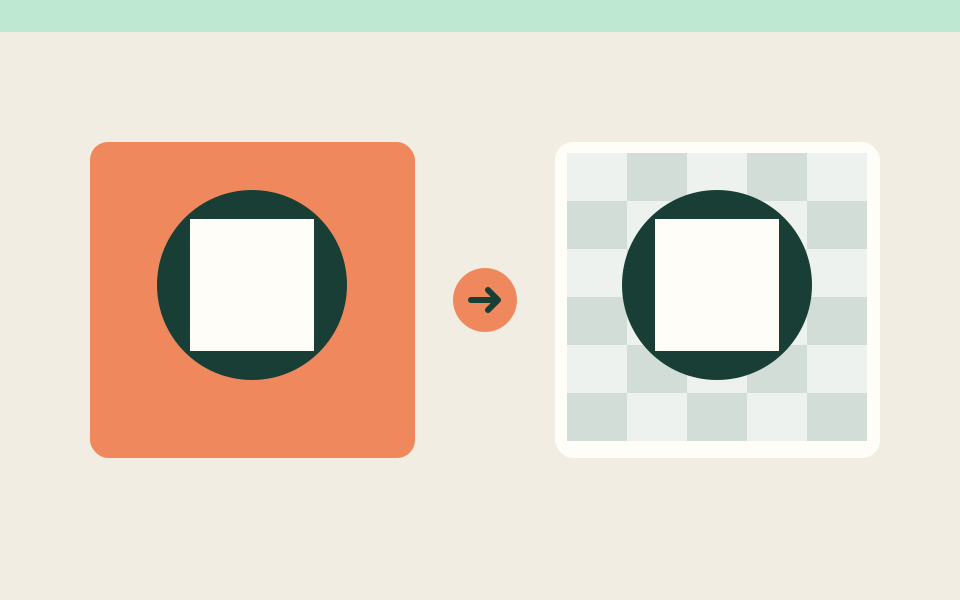
Werden beide Seiten mit demselben Faktor skaliert, bleiben das ganze Motiv und das Seitenverhältnis erhalten. Ein Quadrat mit einem 16:9-Bild zu füllen erfordert einen Ausschnitt oder unterschiedliche Skalierungsfaktoren je Seite. Letzteres verzerrt Formen. Ränder erhalten das ganze Motiv mit zusätzlichem Platz. Dieser Rechner ermittelt nur Größen und schneidet, verzerrt oder ergänzt keine Ränder.
Wird die berechnete Seite auf 0 Pixel gerundet, erhöhen Sie die Zielgröße der gewählten Bezugseite. Bei einem hypothetischen Original von 1×1,000,000 ergibt Zielhöhe 1 die Breite 0; erhöhen Sie hier die Zielhöhe. Das Bildgrößen-Tool berechnet die Höhe aus der Breite und verlangt je Seite 1–8,192px sowie insgesamt höchstens 25 Millionen Pixel. Gültige Rechnereingaben können diese Ausgabegrenzen überschreiten.
Die Verhältnis- und Pixelbeispiele in diesem Artikel werden mit tatsächlichen Funktionsergebnissen eines Taschenrechners überprüft. Die Upload-Spezifikationen für bestimmte Plattformen können sich ändern. Überprüfen Sie daher bitte separat die aktuellen Spezifikationen für den Dienst, auf dem Sie posten möchten.
Häufig gestellte Fragen
Muss ich ein Bild hochladen?
Nein. Geben Sie einfach die Zahlen für Originalbreite, Originalhöhe und Zielgröße ein. Dieses Tool liest keine Bildinhalte und speichert keine Dateien.
Ist es möglich, die Breite anhand der neuen Höhe zu berechnen?
Wählen Sie Höhe als Grundlage und geben Sie die Zielhöhe ein. Der Rechner ermittelt die neue Breite, ohne Originalbreite und Originalhöhe zu vertauschen.