Prueba las entradas de este artículo
Ejecuta el ejemplo o cambia la entrada para comparar. Las funciones de la herramienta y las API estándar calculan el resultado en tu navegador.
Ejecutar ejemplo
Al modificar la entrada se borra el resultado anterior.
Descargar resultado JSONSon datos ilustrativos. Los campos del resultado son identificadores de código; consulta las unidades y condiciones en el artículo.
Verifique rápidamente la relación 16:9·4:3 y el tamaño de píxel
Relación de aspecto = (ancho ÷ máximo común divisor): (alto ÷ máximo común divisor). Los tamaños a continuación están todos en orden de ancho × alto y no se refieren a las especificaciones de carga de un servicio específico.
| Relación de aspecto | Ejemplo de tamaño de píxel (ancho × alto) |
|---|---|
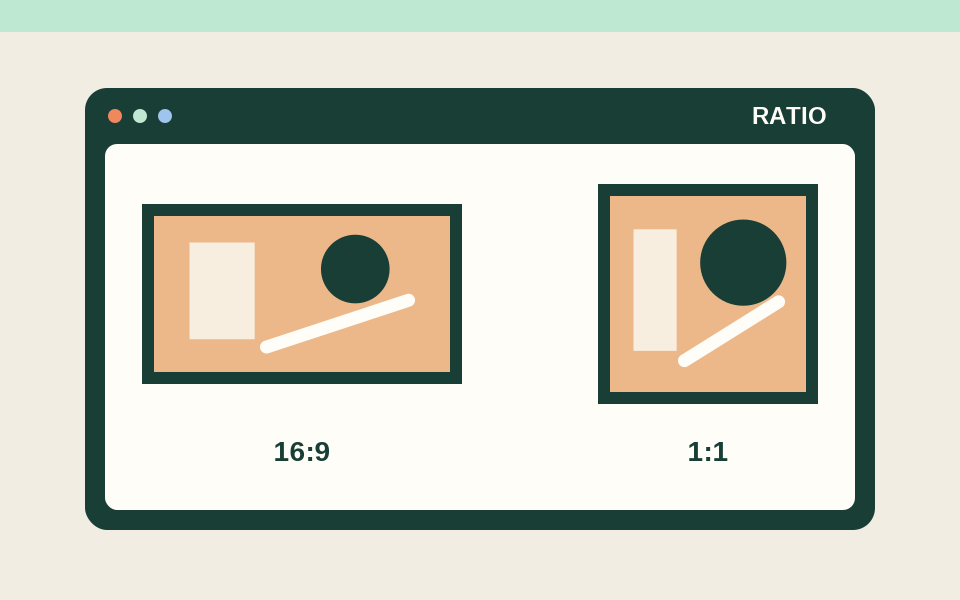
| 16:9 | 1920 × 1080, 1280 × 720 |
| 4:3 | 1200 × 900, 800 × 600 |
| 1:1 | 1080 × 1080 |
| 9:16 | 1080 × 1920, 720 × 1280 |
¿Cómo calculo la relación de aspecto?
Si se divide el ancho y el alto por el mismo número, las proporciones se mantienen. El máximo común divisor de 1920 y 1080 es 120, por lo que dividirlos entre 120 es 16:9. 1200×900 es 4:3, 1080×1080 es 1:1. Una imagen vertical de 1080×1920 es 9:16, y si cambia el orden de ancho y alto, la proporción también se invertirá.
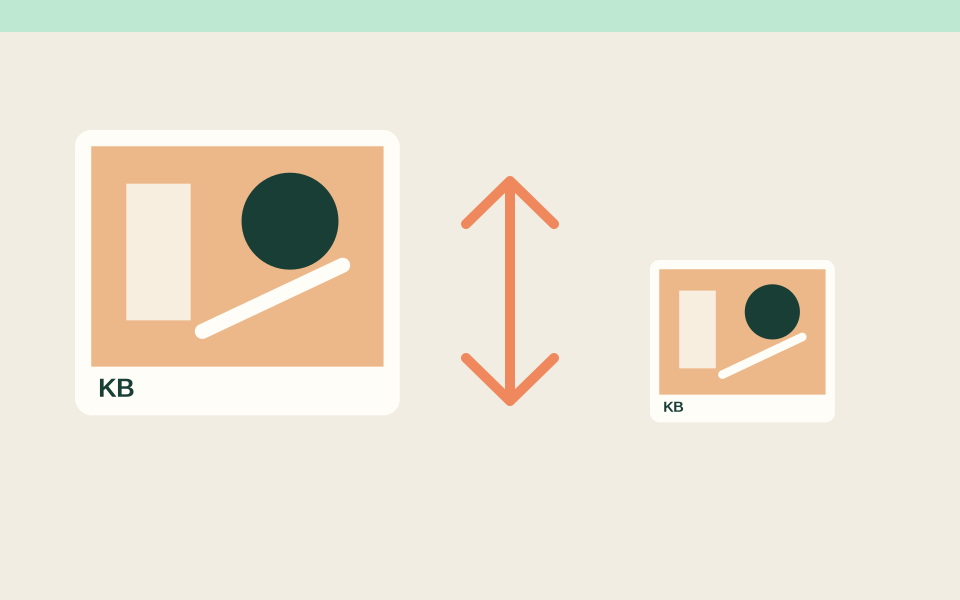
El tamaño del archivo y la relación de aspecto son datos diferentes. Incluso con la misma relación 16:9, la capacidad de almacenamiento varía según la resolución, el formato de archivo, la configuración de compresión y la complejidad de la imagen. No se puede estimar cuántos kilobytes serán simplemente calculando la proporción.
Calcular tamaño para nuevo ancho o alto
- Verifique el ancho y el alto originales a partir de la información del archivo e ingréselos en la calculadora.
- Seleccione Por ancho o Por alto.
- Ingrese el tamaño objetivo para el lado seleccionado. El tamaño de salida y la fórmula de cálculo se actualizan inmediatamente.
- Aplicar resultados redondeados a píxeles enteros en las herramientas de edición.
newHeight = newWidth × originalHeight / originalWidth
1280 × 1080 / 1920 = 720
1000 × 1080 / 1920 = 562.5
newWidth = newHeight × originalWidth / originalHeight
900 × 1920 / 1080 = 1600
Con ancho objetivo 1000, el alto exacto es 562,5 y se redondea a 563. Para obtener exactamente 16:9 con píxeles enteros, elige un ancho múltiplo de 16. Por ejemplo, 992×558 es exactamente 16:9. El redondeo puede causar un pequeño error en la relación de aspecto.
El ancho original, el alto original y el lado objetivo deben ser enteros de 1 a 1,000,000. Este límite de entrada no limita el otro lado calculado a 1,000,000. Con un original hipotético de 1×1,000,000 y ancho objetivo 2, el resultado es 2×2,000,000. Es un cálculo, no un tamaño que el editor necesariamente admita.
Diferencia entre mantener la proporción, recortar y agregar margen
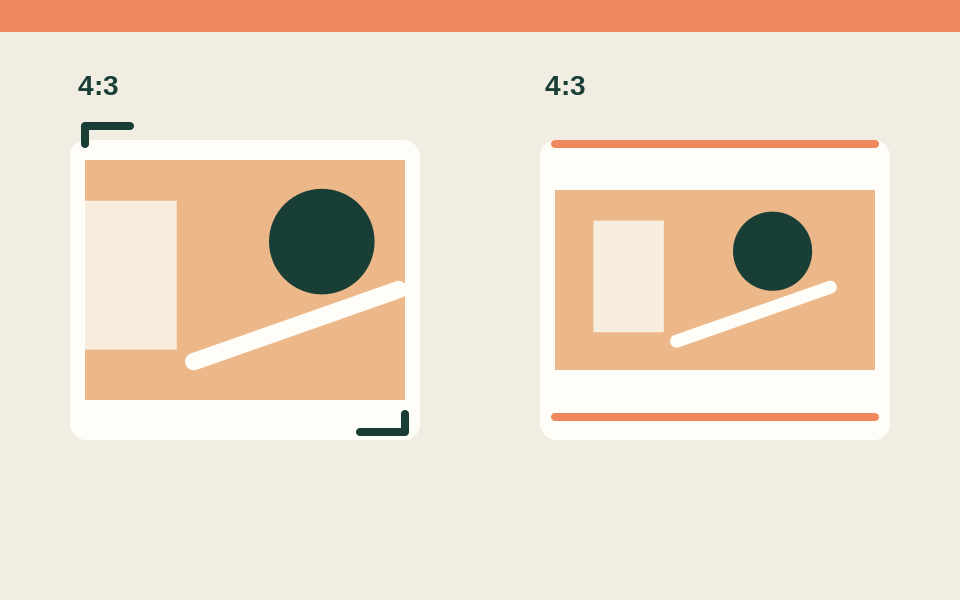
Escalar ambos lados por el mismo factor conserva toda la escena y la proporción. Para llenar un cuadrado con una imagen 16:9, recorta parte de la escena o estira los lados con factores distintos. Estirar deforma las figuras; añadir márgenes conserva toda la escena con espacio extra. Esta calculadora solo obtiene dimensiones y no recorta, estira ni añade márgenes.
Si el lado calculado se redondea a 0 píxeles, aumenta el tamaño objetivo del lado de referencia elegido. Para un original hipotético de 1×1,000,000, un alto objetivo de 1 da un ancho de 0; en este caso aumenta el alto objetivo. El redimensionador calcula el alto desde el ancho y exige lados de 1–8,192px y un máximo de 25 millones de píxeles totales. Una entrada válida en la calculadora puede superar esos límites de salida.
Los ejemplos de proporciones y píxeles de este artículo se verifican con resultados de funciones reales de una calculadora. Las especificaciones de carga para plataformas específicas pueden cambiar, así que verifique por separado las especificaciones actuales del servicio en el que desea publicar.
Preguntas frecuentes
¿Necesito cargar una imagen?
No. Simplemente ingrese los números para Ancho original, Alto original y Tamaño objetivo. Esta herramienta no lee el contenido de la imagen ni guarda archivos.
¿Es posible calcular el ancho en función de la nueva altura?
Selecciona Por alto e introduce el alto objetivo. La calculadora obtiene el nuevo ancho sin intercambiar el ancho y el alto originales.