Cómo utilizar la herramienta gratuita de eliminación de fondo de imágenes
- Abra la herramienta Eliminación de fondo de imagen a continuación y seleccione una foto PNG, JPEG o WebP.
- Seleccione Modo fino en PC o Modo rápido para reducir el volumen de descarga.
- Presione Eliminar fondo. Cuando lo ejecute por primera vez, descargue el modelo de IA y el archivo ejecutable necesarios.
- Compare los resultados con el original y ajuste los valores para limpiar el fondo residual y hacia el interior de los bordes.
- Haga clic en Descargar PNG transparente para guardar el archivo con las correcciones actuales aplicadas.
Elegir una foto no inicia por sí solo la descarga del modelo grande. Una vez iniciado el procesamiento, la espera depende del dispositivo y de la red.
Diferencia entre modo preciso y modo rápido
| Artículo | Modo de precisión | Modo Rápido |
|---|---|---|
| Modelo de uso | U²-Net | U2NetP |
| Total de primeros archivos recibidos | Aproximadamente 188 MB | Aproximadamente 16 MB |
| Criterios de selección | PC y red estable | Si deseas reducir la cantidad de descargas |
La capacidad anterior es una aproximación basada en el modelo y el archivo ejecutable proporcionado por Moyoutil. Si el caché de su navegador permanece, puede reutilizarlo, pero puede obtenerlo nuevamente después de borrar el caché o actualizar el ejecutable. El modo preciso tampoco garantiza mejores resultados en cada foto.
U²-Net es un modelo para encontrar objetos destacados. El propósito es diferente al de los editores manuales, que editan con precisión objetos complejos según los límites deseados por el ser humano.
Referencias: Papel U²-Net
Cómo reducir el fondo residual y los bordes blancos
La limpieza de fondo residual de Moyoutil es una corrección que reduce los valores de máscara residual débiles. El valor predeterminado es 18; aumentar el valor puede eliminar fondos pálidos, pero también puede reducir pelos o estructuras delgadas. Cámbialo poco a poco y compáralo con el original.
La configuración Borde hacia adentro hace que el límite de la máscara se reduzca hacia adentro. El valor predeterminado es 1px y se puede ajustar dentro del rango de 0~3px. Esta es una configuración para comprobar cuándo el color de fondo permanece en el borde, pero aumentarlo no siempre es ventajoso ya que el contorno del objeto también se hará más pequeño.
| Problema visible | Ajustes para probar primero |
|---|---|
| Queda un fondo tenue | Aumente ligeramente la limpieza de fondo residual y verifique si hay pérdida de sujetos. |
| Desaparecen el cabello y las partes delgadas | Limpiar el fondo residual y reducir los valores internos |
| Quiere comparar los resultados antes de la corrección | Seleccionar vista sin corrección |
| Grandes partes del tema están separadas incorrectamente | No espere que la corrección por sí sola resuelva el problema; Mire otras fotos o métodos de edición. |
Cada ajuste se vuelve a calcular a partir de la máscara de inferencia original. Las correcciones no continúan acumulándose solo porque mueve el control deslizante varias veces. Es posible que persistan algunos errores en fotografías con límites complejos, como vidrio transparente, objetos translúcidos o cabello fino.
Por qué un ajuste de 1px puede borrar detalles finos
El valor de contracción se mide en píxeles de la imagen de salida. Si una foto con un lado largo de 4.000px se reduce a 2.048px, el ajuste se aplica a la imagen reducida. La herramienta utiliza los valores alfa más pequeños de los píxeles vecinos para contraer el borde; incluso 1px puede borrar detalles muy finos.
El diagrama usa una máscara sintética de 7×7, no una foto, procesada con la función real de ajuste. Con limpieza 0 y contracción 1px, el cuadrado opaco central de 5×5 se reduce a 3×3. Una línea vertical de solo 1px de ancho desaparece. Es un ejemplo del algoritmo, no una medición de la precisión de la IA en fotografías.
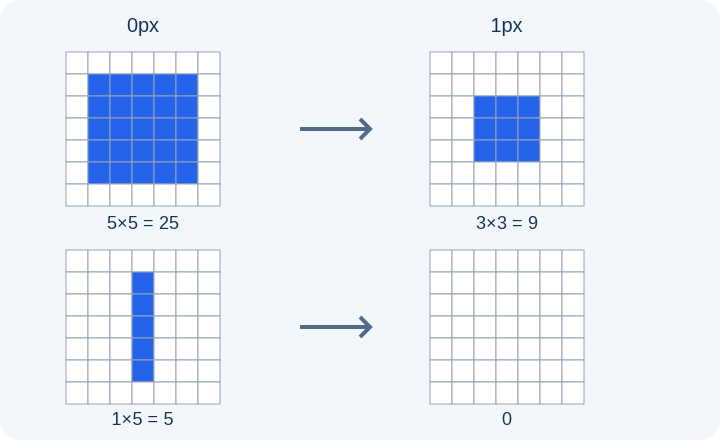
Si desaparecen detalles finos, use primero el botón de vista sin ajustes para poner ambos valores en 0 y comparar. Esto elimina los ajustes de la máscara original; no ejecuta de nuevo la IA. Los controles no pueden recuperar detalles ausentes de la máscara original. Modifican la transparencia, no repintan los colores RGB de los píxeles del borde restante.
Ejemplo de fondo transparente y confirmación de archivo guardado
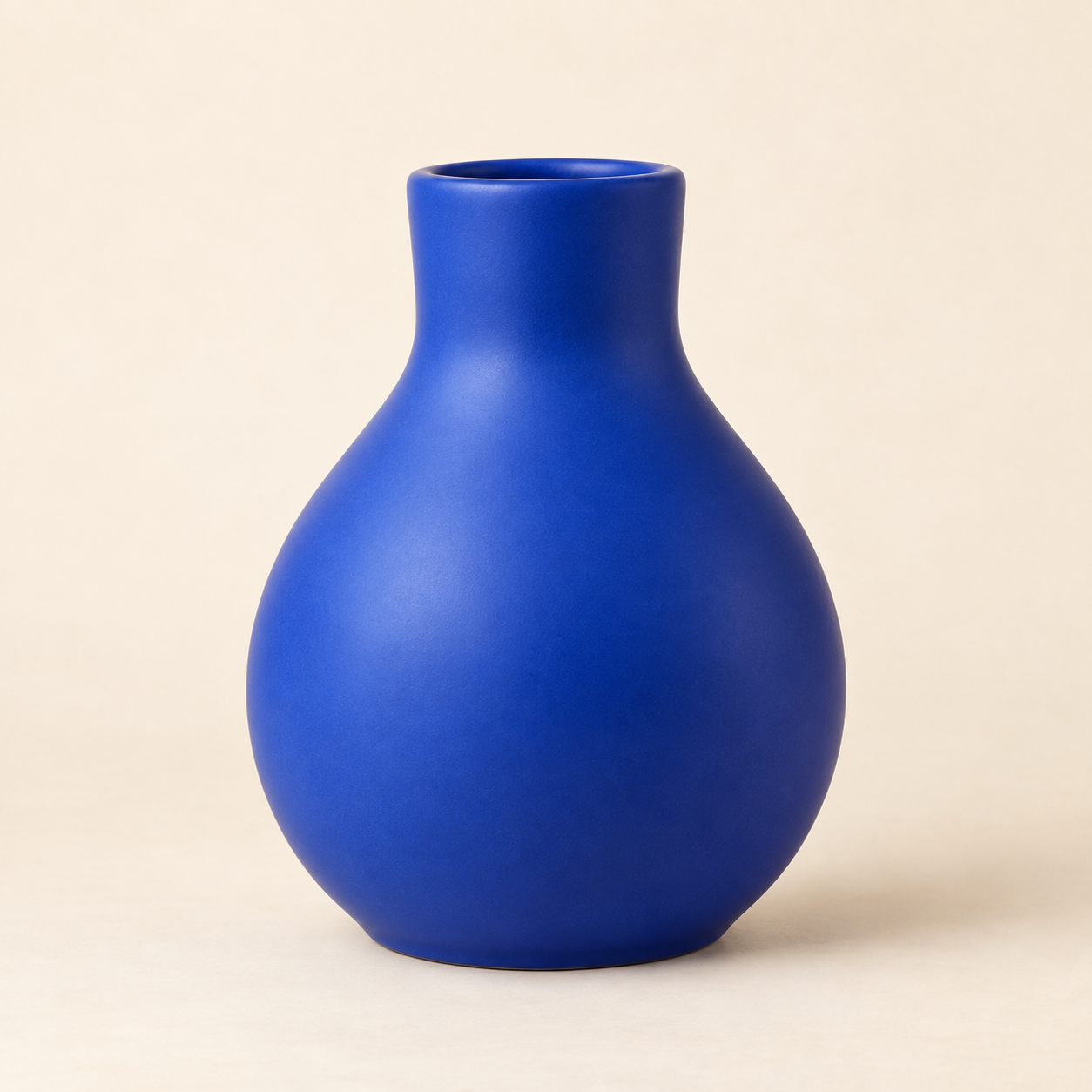
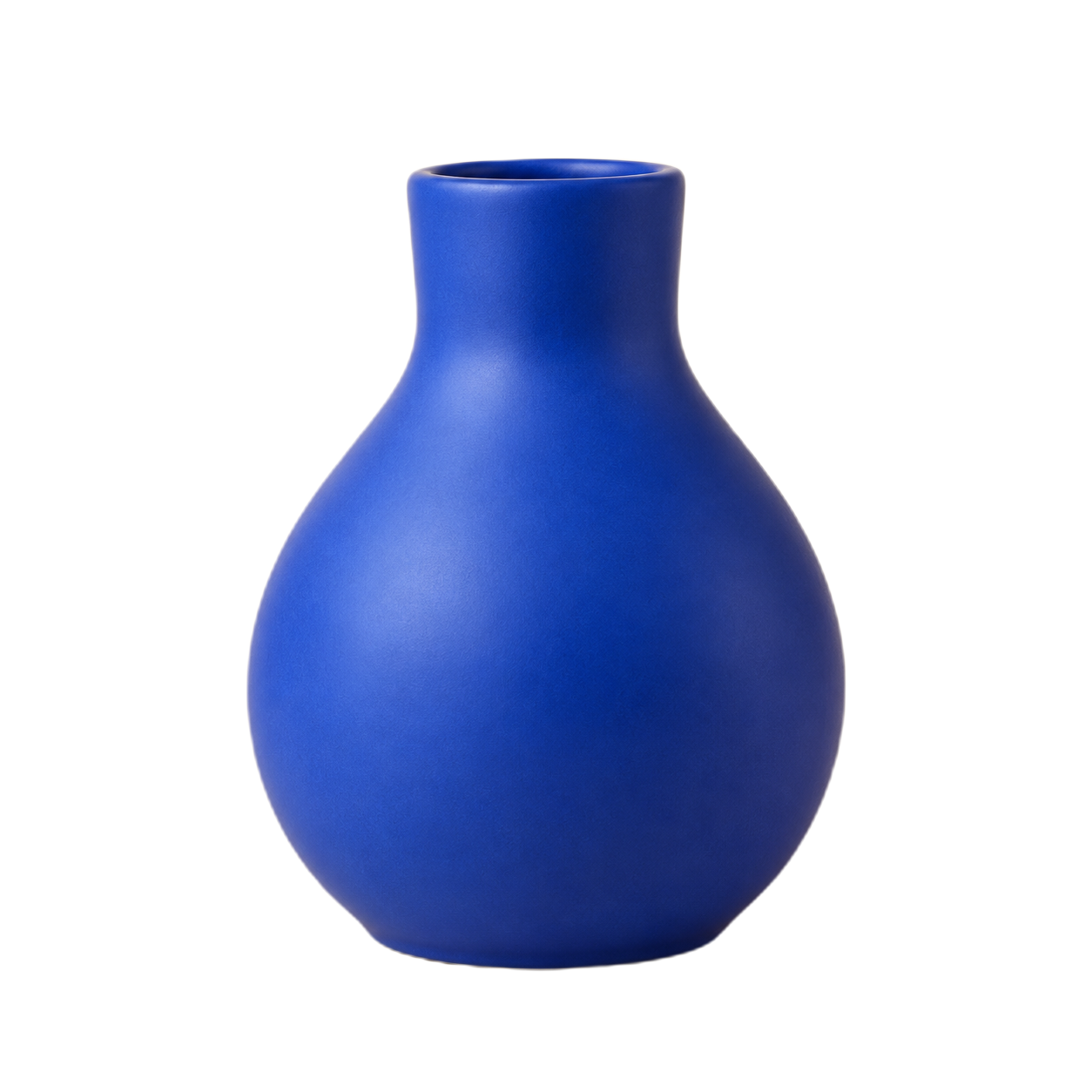
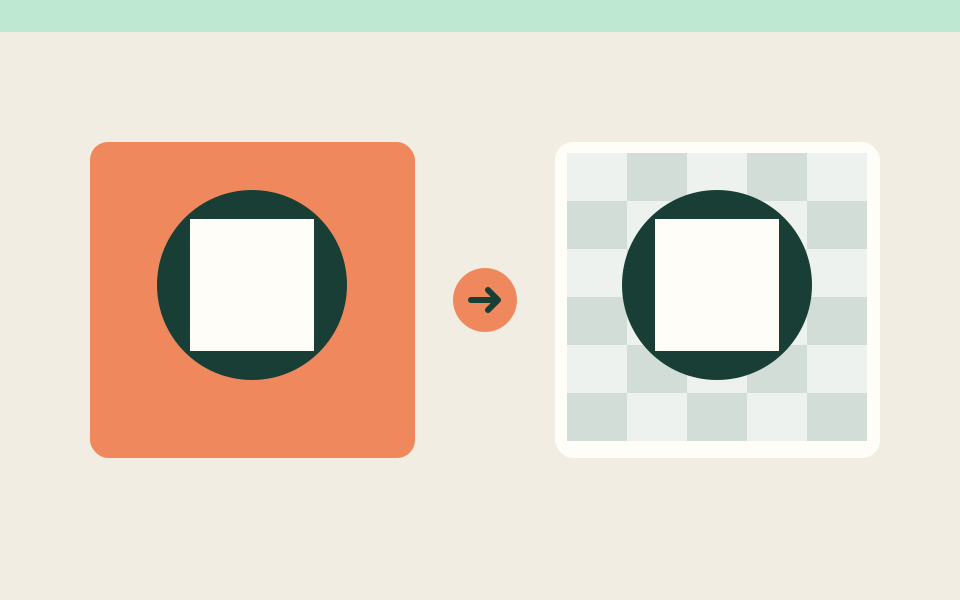
El original es una foto de ejemplo creada con IA, y la de la derecha es el resultado real del modo preciso Moyoutil. El valor de corrección es 18 limpieza de fondo residual, 1 px hacia adentro. Los resultados de este sencillo ejemplo no se pueden generalizar al rendimiento de todas las fotografías.
El patrón de cuadros es el fondo de la pantalla para mostrar áreas transparentes y no está incluido en el archivo PNG. Coloque el archivo guardado encima de otro fondo para comprobar la transparencia real y los bordes restantes. No se puede mantener la transparencia cuando se convierte a JPEG después de eliminar el fondo.
Referencias: PNG specification §6.2
Límites de entrada y ubicaciones de procesamiento de fotografías
El límite actual es de hasta 15MiB (15,728,640 bytes), mostrado como 15MB en la interfaz. Se admiten PNG, JPEG y WebP con ancho × alto de hasta 16 millones de píxeles. La salida conserva la proporción y reduce el lado largo a un máximo de 2.048px, sin ampliar fotos pequeñas. No se sobrescribe el original. Las fotos y las máscaras se procesan en el navegador y no se suben al servidor de la herramienta.
Referencias: NIST binary prefixes
Las descargas de modelos y las solicitudes de páginas web utilizan la red. El hecho de que no estés cargando fotos no significa que no estés utilizando la conexión de red en sí. Si tu dispositivo tiene poca memoria o el proceso tarda mucho, inténtalo nuevamente en modo rápido o con fotos más pequeñas.
Preguntas frecuentes
¿Puedo guardar una foto sin el fondo en una resolución original mayor?
El límite de salida de la herramienta actual es 2048 px en el lado largo. Si necesita una salida más grande, necesitará usar una herramienta de edición que admita esa resolución.
¿La capacidad también disminuye después de eliminar el fondo?
No necesariamente disminuye. Convertir un JPEG original a un PNG transparente puede aumentar el tamaño del archivo. Después de comprobar los resultados, ajuste el tamaño o el formato de almacenamiento por separado.