Mesclar vários arquivos PDF em um
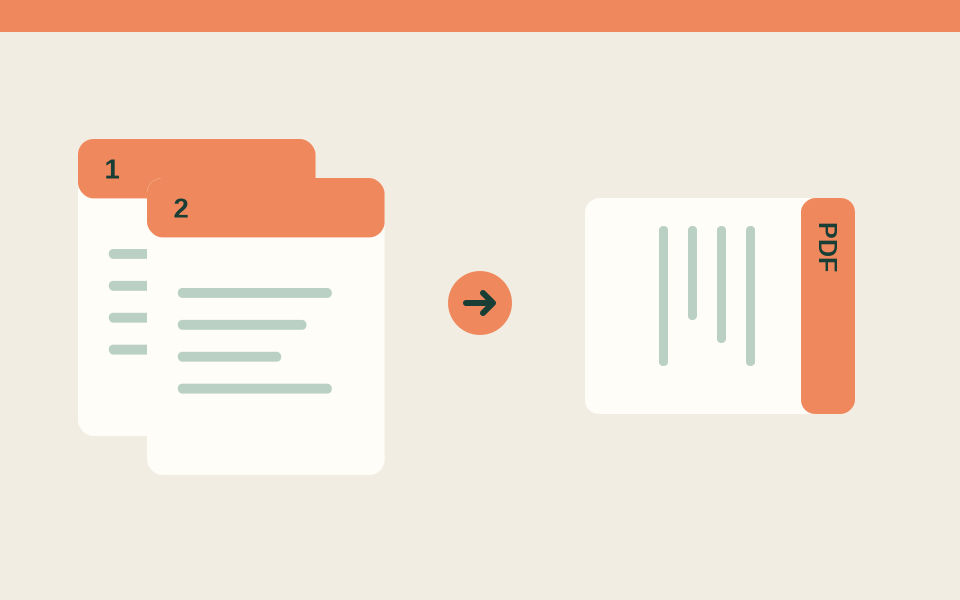
- Selecione de 2 a 10 arquivos em Combinar PDF.
- Verifique a ordem dos arquivos exibidos na tela e altere-os com os botões Para cima e Para baixo.
- Execute o PDF Merge e baixe os resultados.
- Verifique as últimas e primeiras páginas dos limites do documento e o número total de páginas.
A ordem das páginas no arquivo não é alterada. Colocar um documento de 2 páginas após um documento de 3 páginas resulta em um total de 5 páginas. Se um arquivo de entrada não for processado, a tarefa falhará em vez de ignorar esse arquivo silenciosamente.
Extraia as páginas necessárias e altere a ordem
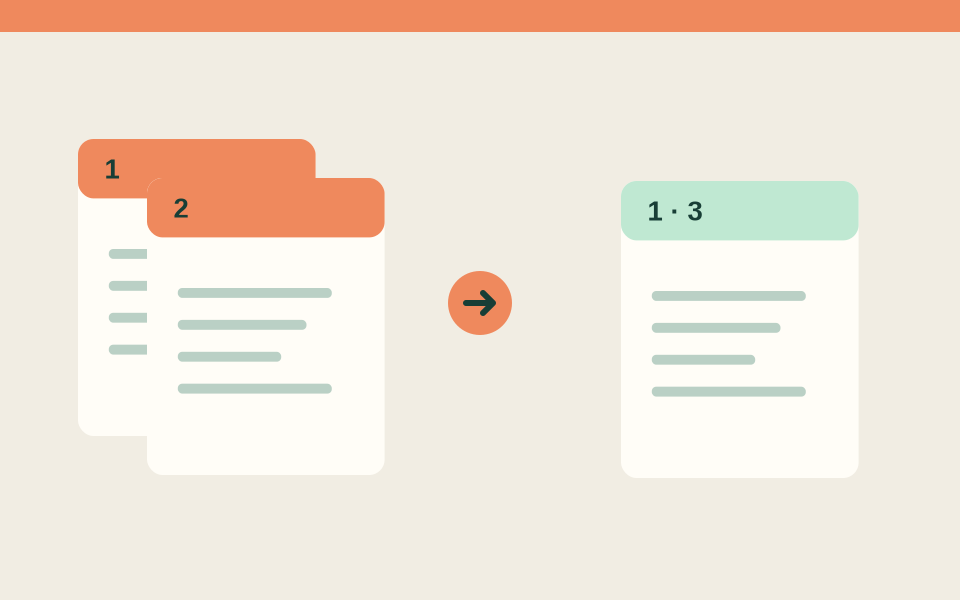
Em Dividir PDF e extrair páginas, digite 1,3-5 para selecionar a página 1 e as páginas 3 a 5. Se digitar 5,1-2, a ordem será 5, 1, 2. Números repetidos são incluídos apenas uma vez, na primeira ocorrência. Deixe o campo vazio para selecionar todas as páginas.
Os números são a ordem das páginas do arquivo PDF. Os números das páginas podem diferir da página impressa devido à capa ou ao índice. Números inexistentes, faixa reversa 5-3, números negativos ou decimais não podem ser usados. Se você selecionar Extrair páginas selecionadas como um único PDF no método salvar, receberá resultados agrupados em ordem.
A tabela de informações da página dos resultados salvos mostra a página original, a página de resultados e o nome do arquivo de saída. Ao extrair 5,1-2, a página 5 original corresponde à página de resultados 1, a página 1 original corresponde à página de resultados 2 e a página 2 original corresponde à página de resultados 3. Ao dividir cada página, o número da página de cada PDF resultante é 1 e o nome do arquivo usa o número original. Alterar configurações ou arquivos também limpará a tabela de resultados anterior.
Divida o PDF página por página e receba como ZIP
Se você alterar o método de salvamento para dividir página por página e salvar como ZIP, um PDF independente será criado para cada página selecionada. page-003.pdf refere-se à terceira página do original. Você pode baixar resultados individuais ou o ZIP inteiro. Se o programa ZIP exibir os arquivos por nome, eles poderão parecer diferentes da ordem de entrada de extração, portanto, verifique o número da página original incluído no nome do arquivo.
Fontes ou recursos podem ser incluídos repetidamente em cada arquivo, portanto o tamanho total do resultado da divisão pode ser maior que o original. Esta ferramenta não reduz o tamanho do PDF nem recompacta imagens.
Ao dividir em arquivos separados, se o tamanho total dos PDFs de saída ultrapassar 150MiB, a ferramenta apaga os resultados gerados e informa a falha. O limite de 20MiB do arquivo de entrada e o limite total da saída são verificações diferentes. Selecione menos páginas e tente novamente. Essa verificação do tamanho total se aplica à divisão em arquivos separados; isso não significa que o mesmo limite em bytes se aplique à extração ou combinação de páginas em um único PDF.
Os formulários, assinaturas e marcadores permanecerão os mesmos?
Documentos criptografados e documentos com formulários de entrada AcroForm ou campos de assinatura eletrônica não serão processados. O recurso normal de cópia de páginas em PDF não deve ser usado como ferramenta de preservação de assinaturas ou edição de formulários. Não há garantia de preservação de marcadores, tags, links internos, etc. em nível de documento, portanto, para tarefas que devem atender aos padrões de acessibilidade e arquivamento de documentos, verifique os resultados com uma ferramenta dedicada.
20 MiB por arquivo, 50 MiB no total, até 150 páginas por PDF, com resultado combinado de até 150 páginas. O arquivo será processado a partir da memória atual do navegador e o estado de funcionamento será perdido quando você atualizar. As interrupções são aplicadas em possíveis limites de processamento e podem não terminar imediatamente durante a fase de leitura/armazenamento de arquivos grandes.
Referências: API de cópia de página pdf-lib, Exemplo de renderização Mozilla PDF.js.
Perguntas frequentes
O texto pode se tornar uma imagem quando combinado?
Mesclar/Extrair copia o conteúdo da página para um novo PDF e não redesenha a tela como uma imagem. Contudo, se o original for uma imagem digitalizada, o texto pesquisável não será criado automaticamente.
Posso abri-lo se souber a senha?
Esta ferramenta não fornece funcionalidade de entrada de senha ou descriptografia. Prepare documentos originais com permissões em uma ferramenta separada.