So verwenden Sie das kostenlose Tool zum Entfernen von Bildhintergründen
- Öffnen Sie unten das Tool zum Entfernen des Bildhintergrunds und wählen Sie ein PNG-, JPEG- oder WebP-Foto aus.
- Wählen Sie den Feinmodus auf dem PC oder den Schnellmodus, um das Download-Volumen zu reduzieren.
- Drücken Sie „Hintergrund entfernen“. Wenn Sie es zum ersten Mal ausführen, laden Sie das erforderliche KI-Modell und die ausführbare Datei herunter.
- Vergleichen Sie die Ergebnisse mit dem Original und passen Sie die Werte an, um den restlichen Hintergrund und die Ränder nach innen zu bereinigen.
- Klicken Sie auf „Transparentes PNG herunterladen“, um die Datei mit den aktuell angewendeten Korrekturen zu speichern.
Die Auswahl eines Fotos löst keinen großen Modell-Download aus. Nach der Verarbeitung variiert die Wartezeit je nach Geräteleistung und Netzwerk.
Unterschied zwischen präzisem Modus und schnellem Modus
| Artikel | Präzisionsmodus | Schnellmodus |
|---|---|---|
| Nutzungsmodell | U²-Net | U2NetP |
| Gesamtzahl der zuerst empfangenen Dateien | Ungefähr 188 MB | Ungefähr 16 MB |
| Auswahlkriterien | PC und stabiles Netzwerk | Wenn Sie die Anzahl der Downloads reduzieren möchten |
Bei der oben genannten Kapazität handelt es sich um einen Näherungswert, der auf dem von Moyoutil bereitgestellten Modell und der ausführbaren Datei basiert. Wenn Ihr Browser-Cache verbleibt, können Sie ihn wiederverwenden. Sie können ihn jedoch wieder abrufen, nachdem Sie den Cache geleert oder die ausführbare Datei aktualisiert haben. Der präzise Modus garantiert auch nicht bei jedem Foto bessere Ergebnisse.
U²-Net ist ein Modell zum Auffinden markanter Objekte. Der Zweck unterscheidet sich von manuellen Editoren, die komplexe Objekte präzise entsprechend den vom Menschen gewünschten Grenzen bearbeiten.
Referenzen: U²-Net-Papier
So reduzieren Sie Resthintergrund und weiße Ränder
Die Resthintergrundbereinigung von Moyoutil ist eine Korrektur, die schwache Restmaskenwerte reduziert. Der Standardwert ist 18; Durch Erhöhen des Werts können blasse Hintergründe entfernt, aber auch Haare oder dünne Strukturen reduziert werden. Ändern Sie es nach und nach und vergleichen Sie es mit dem Original.
Die Einstellung „Kante nach innen“ bewirkt, dass die Maskengrenze nach innen schrumpft. Der Standardwert ist 1 Pixel und kann im Bereich von 0 bis 3 Pixel angepasst werden. Mit dieser Einstellung wird überprüft, wann die Hintergrundfarbe am Rand verbleibt. Eine größere Einstellung ist jedoch nicht immer vorteilhaft, da dadurch auch der Umriss des Objekts kleiner wird.
| Sichtbares Problem | Anpassungen, die Sie zuerst ausprobieren sollten |
|---|---|
| Es verbleibt ein schwacher Hintergrund | Erhöhen Sie die verbleibende Hintergrundbereinigung leicht und prüfen Sie, ob Motiv verloren geht. |
| Haare und dünne Stellen verschwinden | Bereinigen des restlichen Hintergrunds und Verringern der inneren Werte |
| Möchten Sie die Ergebnisse vor der Korrektur vergleichen? | Ansicht ohne Korrektur auswählen |
| Große Teile des Sujets sind falsch getrennt | Erwarten Sie nicht, dass Korrekturen allein das Problem lösen; Schauen Sie sich andere Fotos oder Bearbeitungsmethoden an. |
Jede Anpassung wird anhand der ursprünglichen Inferenzmaske neu berechnet. Korrekturen häufen sich nicht weiter an, nur weil Sie den Schieberegler mehrmals bewegen. Auf Fotos mit komplexen Grenzen, wie z. B. klarem Glas, durchscheinenden Objekten oder feinem Haar, können einige Fehler verbleiben.
Transparentes Hintergrundbeispiel und Bestätigung der gespeicherten Datei
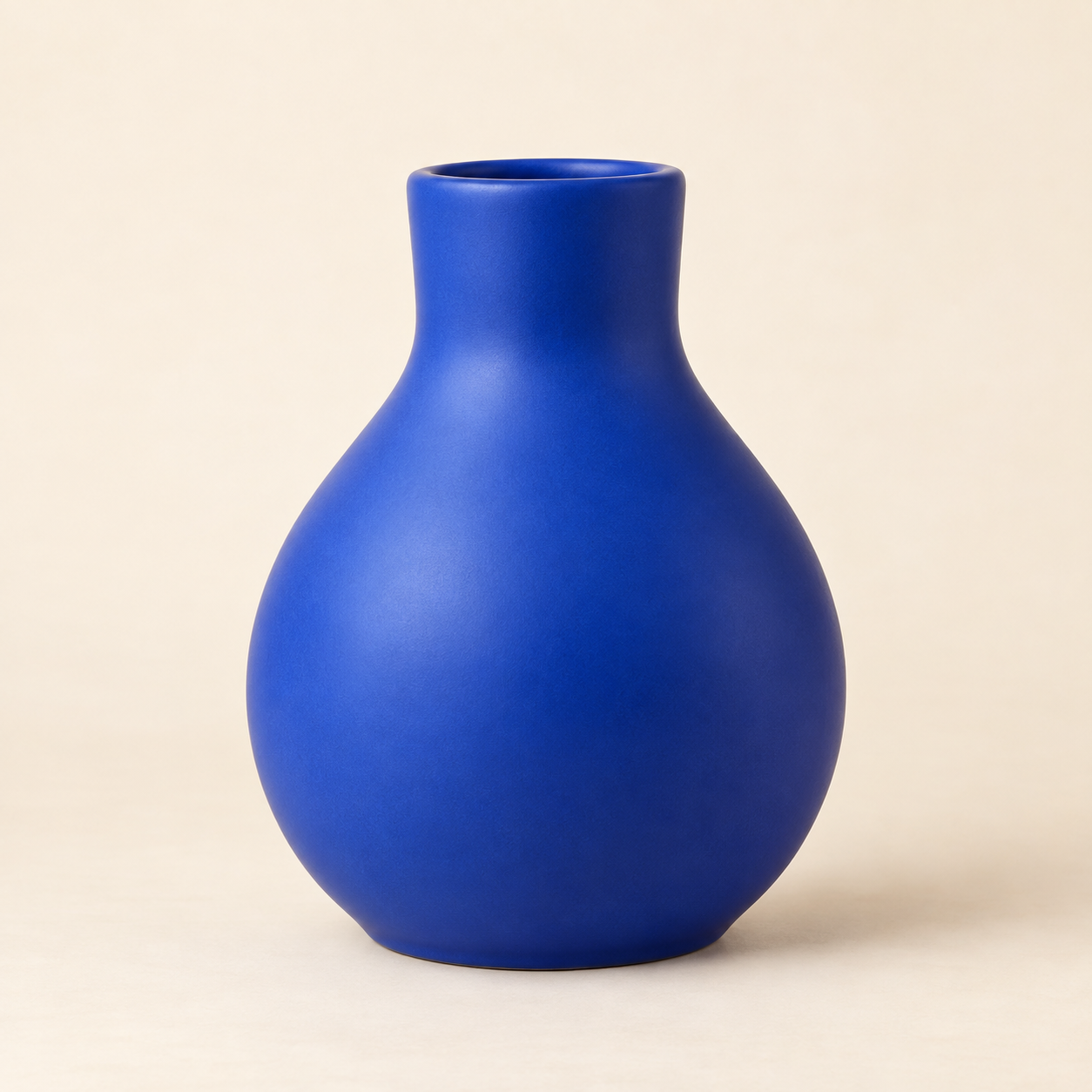
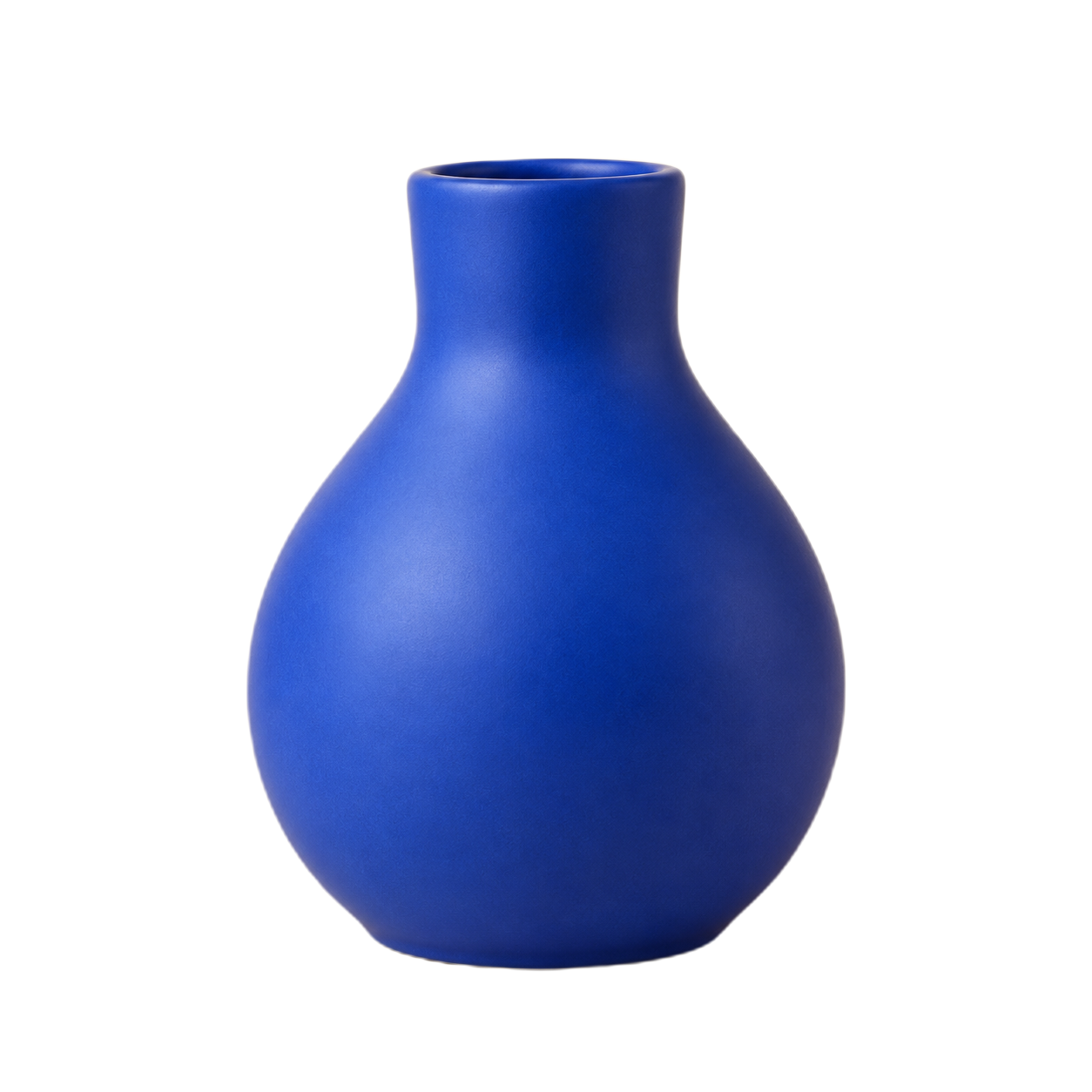
Das Original ist ein Beispielfoto, das mit KI erstellt wurde, und das rechte ist das tatsächliche Ergebnis des Moyoutil-Präzisionsmodus. Der Korrekturwert beträgt 18 Resthintergrundbereinigung, 1 Pixel nach innen. Die Ergebnisse dieses einfachen Beispiels können nicht auf die Leistung aller Fotos übertragen werden.
Das Schachbrettmuster dient als Bildschirmhintergrund zur Darstellung transparenter Bereiche und ist nicht in der PNG-Datei enthalten. Platzieren Sie die gespeicherte Datei auf einem anderen Hintergrund, um die tatsächliche Transparenz und die verbleibenden Ränder zu überprüfen. Bei der Konvertierung in JPEG nach Entfernung des Hintergrunds kann die Transparenz nicht beibehalten werden.
Eingabegrenzen und Fotobearbeitungsorte
Derzeit akzeptiert Moyoutil PNG-, JPEG- und WebP-Dateien mit weniger als 15 MB und weniger als 16 Millionen Pixeln als Eingabe. Die Ausgabe hat auf der langen Seite eine Größe von bis zu 2.048 Pixeln und überschreibt nicht die Originaldatei. Fotos und Masken werden im Browser verarbeitet und nicht auf die Server des Tools hochgeladen.
Modell-Downloads und Webseitenanfragen nutzen das Netzwerk. Nur weil Sie keine Fotos hochladen, heißt das nicht, dass Sie die Netzwerkverbindung selbst nicht nutzen. Wenn auf Ihrem Gerät nicht mehr genügend Speicher vorhanden ist oder der Vorgang lange dauert, versuchen Sie es erneut im Schnellmodus oder mit kleineren Fotos.
Häufig gestellte Fragen
Kann ich ein Foto ohne Hintergrund in einer größeren Originalauflösung speichern?
Die Ausgabegrenze des aktuellen Tools beträgt 2.048 Pixel auf der langen Seite. Wenn Sie eine größere Ausgabe benötigen, müssen Sie ein Bearbeitungstool verwenden, das diese Auflösung unterstützt.
Verringert sich auch die Kapazität nach dem Entfernen des Hintergrunds?
Es nimmt nicht unbedingt ab. Das Konvertieren eines Original-JPEG in ein transparentes PNG kann die Dateigröße erhöhen. Nachdem Sie die Ergebnisse überprüft haben, passen Sie die Größe oder das Speicherformat separat an.