Pixelgröße und Dateikapazität sind unterschiedlich
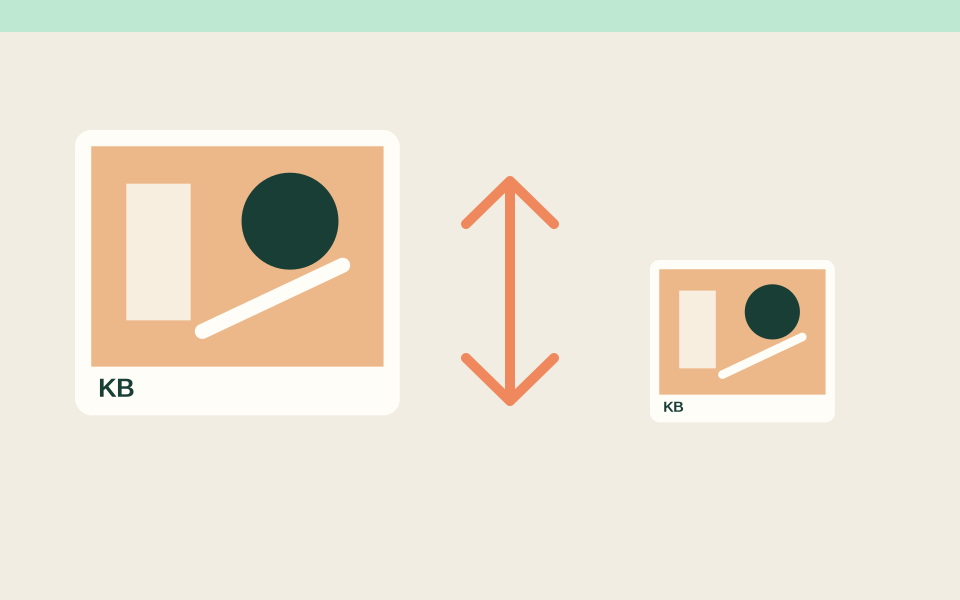
Die horizontalen und vertikalen Pixel sind die Auflösung des Bildes und KB·MB ist die Menge der gespeicherten Daten. Wenn Sie beispielsweise ein 2000×1000-Bild auf eine Breite von 1000 verkleinern und dabei seine Proportionen beibehalten, wird es zu 1000×500. Die Anzahl der Pixel wird von 2 Millionen auf 500.000 reduziert, die Dateigröße wird jedoch nicht genau geviertelt.
Dateiformat, Komprimierungseinstellungen und die Art und Weise, wie Farben und Details gespeichert werden, wirken sich auch auf die Kapazität aus. Wenn Sie eine Datei verwenden, die zu groß für die Anzeige ist, verringern Sie zunächst die Ausgabebreite zum Vergleichen. Durch die Vergrößerung wird nur die Anzahl der Pixel erhöht und es werden keine Details wiederhergestellt, die nicht im Original enthalten waren.
Vergleich von WebP·PNG·JPEG
| Format | Komprimierungsmethode | Transparenz |
|---|---|---|
| PNG | Verlustfrei | Unterstützung |
| JPEG | Typische Web-Fotospeicherung weist eine verlustbehaftete Komprimierung auf | Nicht unterstützt |
| WebP | Verlust/Kein Verlust | Unterstützung |
Referenzen: PNG specification (Third Edition)
Referenzen: Google WebP-Leitfaden
Überprüfen Sie zunächst, welches Format der Dienst, auf den Sie das Foto hochladen, akzeptiert. Mit Moyoutil können Sie Dateien im PNG-, JPEG- oder WebP-Format speichern, die Upload-Bedingungen der auszuliefernden Website oder App können jedoch nicht geändert werden.
Die WebP-Speicherungen von Moyoutil verwenden den Canvas-Encoder des Browsers. Die Tatsache, dass das WebP-Format verlustfrei unterstützt, unterscheidet sich von der Aussage, dass das Tool die Möglichkeit bietet, einen verlustfreien Modus auszuwählen. Derzeit gibt es im Tool keine Auswahl für den verlustfreien WebP-Modus.
Drei Schritte zur Kapazitätsreduzierung
- Behalten Sie das Original und stellen Sie die Ausgabebreite ein. Überprüfen Sie zunächst die Größe, die Sie für die Stelle benötigen, an der Sie posten möchten.
- Wenn Sie die Transparenz aufrechterhalten müssen, vergleichen Sie PNG oder WebP. Wenn Sie in Moyoutil ein JPEG auswählen, werden transparente Bereiche mit Weiß gefüllt.
- Ändern Sie bei JPEG und WebP die Qualität, speichern Sie und überprüfen Sie die Größe der heruntergeladenen Datei sowie die Buchstaben und Umrisse auf dem Bildschirm.
Die anfängliche Qualitätseinstellung ist 85. Das ist ein Parameter für den Encoder und keine Garantie, dass 85 % der ursprünglichen Bildqualität erhalten bleiben. Vergleichen Sie eine mit niedrigerer Qualität gespeicherte Datei mit dem Original und prüfen Sie, ob sie für Ihren Zweck ausreicht. Es gibt keinen optimalen Wert für alle Bilder.
Bei PNG wird die Qualitätseinstellung dieses Werkzeugs nicht verwendet. Um die PNG-Dateigröße zu verringern, passen Sie die Ausgabebreite an. Vergleichen Sie alternativ eine WebP-Ausgabe und prüfen Sie dabei Transparenz und Schärfe.
Referenzen: HTML Standard: Canvas serialization
Kriterien zum Vergleich von Konvertierungsergebnissen
| Elemente prüfen | So prüfen Sie |
|---|---|
| Kapazität | Überprüfen Sie die tatsächlichen Bytes und KB der heruntergeladenen Datei |
| Schärfe | Vergleichen Sie Kleinbuchstaben, Ränder und sich wiederholende Muster mit dem Original |
| Transparenz | Überprüfen Sie die Grenzen auf hellem und dunklem Hintergrund |
| Ausgabegröße | Stellen Sie sicher, dass Breite und Höhe für die Platzierungsposition ausreichend sind |
Beim Speichern als PNG werden bereits verlorene Details nicht wiederhergestellt. Durch das Speichern eines bereits komprimierten JPEG als PNG wird eine erneute verlustbehaftete Komprimierung vermieden, die bei der vorherigen JPEG-Komprimierung verlorenen Informationen werden jedoch nicht wiederhergestellt. Wenn Sie bei jeder Größen- oder Formatänderung mit dem Original beginnen, ist es einfacher, eine Basis für den Vergleich beizubehalten.
Umfang der Unterstützung für den Moyoutil-Bildkonverter
Akzeptiert werden PNG, JPEG und WebP mit höchstens 20 MiB (20.971.520 Bytes) und 25 Millionen Pixeln. Die Ausgabebreite muss eine ganze Zahl von 1 bis 8192 px sein. Die Höhe wird aus den ursprünglichen Proportionen berechnet und gerundet. Auch sie muss zwischen 1 und 8192 px liegen; insgesamt sind höchstens 25 Millionen Pixel zulässig. Ein Hochformat kann daher trotz zulässiger Breite einen Fehler auslösen. Die Qualität für JPEG und WebP liegt zwischen 10 und 100 und gilt nicht für PNG.
Da es sich hierbei um eine Methode zum Erstellen eines neuen Bildes in Canvas handelt, ist die Beibehaltung der ursprünglichen Metadaten wie EXIF nicht garantiert. Es bietet auch keine Möglichkeit, Animationen beizubehalten. Fotos werden im Browser verarbeitet und Konvertierungsdateien werden separat heruntergeladen.
Häufig gestellte Fragen
Wenn ich zu WebP wechsle, wird die Kapazität dann immer kleiner?
Nein. Dies hängt vom Originalformat und dem Grad der Komprimierung, dem Bildinhalt, der Ausgabegröße und den Qualitätseinstellungen ab. Sie sollten die Download-Ergebnisse selbst vergleichen.
Kann ich eine Zielgröße angeben, z. B. 100 KB oder weniger?
Das Werkzeug zur Verringerung von Bildabmessungen und Dateigröße ist ein Konverter mit manueller Breiten- und Qualitätseinstellung. Es hält nicht automatisch eine Zielgröße in Bytes ein. Für ein Ziel in KB verwenden Sie das separate Werkzeug zur Fotokomprimierung. Prüfen Sie auch dann die Pixel- und Formatvorgaben des empfangenden Dienstes.