निःशुल्क छवि पृष्ठभूमि हटाने वाले टूल का उपयोग कैसे करें
- नीचे इमेज बैकग्राउंड रिमूवल टूल खोलें और एक पीएनजी, जेपीईजी, या वेबपी फोटो चुनें।
- डाउनलोड वॉल्यूम कम करने के लिए पीसी पर फाइन मोड या फास्ट मोड का चयन करें।
- पृष्ठभूमि हटाएँ दबाएँ। जब आप इसे पहली बार चलाएं, तो आवश्यक AI मॉडल और निष्पादन योग्य फ़ाइल डाउनलोड करें।
- मूल के साथ परिणामों की तुलना करें और अवशिष्ट पृष्ठभूमि और अंदर के किनारों को साफ करने के लिए मूल्यों को समायोजित करें।
- वर्तमान सुधारों के साथ फ़ाइल को सहेजने के लिए डाउनलोड ट्रांसपेरेंट पीएनजी पर क्लिक करें।
केवल फोटो चुनने से बड़े मॉडल का डाउनलोड शुरू नहीं होता। प्रसंस्करण शुरू करने के बाद प्रतीक्षा का समय डिवाइस और नेटवर्क पर निर्भर करता है।
सटीक मोड और तेज़ मोड के बीच अंतर
| आइटम | परिशुद्धता मोड | त्वरित मोड |
|---|---|---|
| उपयोग मॉडल | U²-Net | U2NetP |
| पहली प्राप्त फ़ाइलों का कुल योग | लगभग 188एमबी | लगभग 16एमबी |
| चयन मानदंड | पीसी और स्थिर नेटवर्क | यदि आप डाउनलोड की मात्रा कम करना चाहते हैं |
उपरोक्त क्षमता Moyoutil द्वारा प्रदान किए गए मॉडल और निष्पादन योग्य फ़ाइल के आधार पर एक अनुमान है। यदि आपका ब्राउज़र कैश बना रहता है, तो आप इसका पुन: उपयोग कर सकते हैं, लेकिन कैश साफ़ करने या निष्पादन योग्य को अपडेट करने के बाद आप इसे फिर से प्राप्त कर सकते हैं। सटीक मोड भी हर फोटो में बेहतर परिणाम की गारंटी नहीं देता है।
यू²-नेट प्रमुख वस्तुओं को खोजने के लिए एक मॉडल है। उद्देश्य मैन्युअल संपादकों से भिन्न है, जो मानव-वांछित सीमाओं के अनुसार जटिल वस्तुओं को सटीक रूप से संपादित करते हैं।
सन्दर्भ: यू²-नेट पेपर
अवशिष्ट पृष्ठभूमि और सफेद सीमाओं को कैसे कम करें
Moyoutil में बची हुई पृष्ठभूमि की सफ़ाई कमजोर मास्क मानों को घटाती है। डिफ़ॉल्ट 18 है; मान बढ़ाने से हल्की बची पृष्ठभूमि हट सकती है, लेकिन बाल या बारीक संरचनाएं भी कम हो सकती हैं। थोड़ा-थोड़ा बदलें और मूल से तुलना करें।
एज इनवर्ड सेटिंग के कारण मास्क सीमा अंदर की ओर सिकुड़ जाती है। डिफ़ॉल्ट मान 1px है और इसे 0~3px की सीमा के भीतर समायोजित किया जा सकता है। यह जांचने के लिए एक सेटिंग है कि पृष्ठभूमि का रंग बॉर्डर पर कब रहता है, लेकिन इसे बड़ा सेट करना हमेशा फायदेमंद नहीं होता है क्योंकि ऑब्जेक्ट की रूपरेखा भी छोटी हो जाएगी।
| दृश्यमान समस्या | पहले प्रयास करने के लिए समायोजन |
|---|---|
| धुंधली पृष्ठभूमि बनी हुई है | अवशिष्ट पृष्ठभूमि सफाई को थोड़ा बढ़ाएं और विषय हानि की जांच करें। |
| बाल और पतले हिस्से गायब हो जाते हैं | अवशिष्ट पृष्ठभूमि को साफ करना और आंतरिक मूल्यों को कम करना |
| सुधार से पहले परिणामों की तुलना करना चाहते हैं | सुधार के बिना दृश्य का चयन करें |
| विषय के बड़े हिस्से गलत तरीके से अलग किए गए हैं | समस्या के समाधान के लिए केवल सुधार की अपेक्षा न करें; अन्य फ़ोटो या संपादन विधियों पर गौर करें। |
प्रत्येक समायोजन की मूल अनुमान मास्क से पुनर्गणना की जाती है। केवल इसलिए कि आप स्लाइडर को कई बार घुमाते हैं, सुधार एकत्रित नहीं होते रहते। जटिल सीमाओं वाली तस्वीरों में कुछ त्रुटियाँ रह सकती हैं, जैसे साफ़ ग्लास, पारभासी वस्तुएँ, या बारीक बाल।
1px का समायोजन बारीक हिस्सों को क्यों मिटा सकता है
अंदर की ओर सिकोड़ने का px मान आउटपुट छवि के पिक्सेल पर आधारित है। यदि 4,000px लंबी भुजा वाली फोटो 2,048px तक घटाई जाती है, तो समायोजन छोटी की गई छवि पर लागू होता है। यह उपकरण आसपास के सबसे छोटे अल्फा मान चुनकर सीमा सिकोड़ता है, इसलिए 1px भी बहुत बारीक हिस्से मिटा सकता है।
नीचे का आरेख फोटो नहीं, बल्कि काल्पनिक 7×7 मास्क है जिसे वास्तविक समायोजन फ़ंक्शन से संसाधित किया गया है। सफ़ाई 0 और अंदर की ओर 1px करने पर बीच का 5×5 अपारदर्शी वर्ग 3×3 रह जाता है। केवल 1px चौड़ी खड़ी रेखा मिट जाती है। यह एल्गोरिदम का उदाहरण है, फोटो पर AI की सटीकता का मापन नहीं।
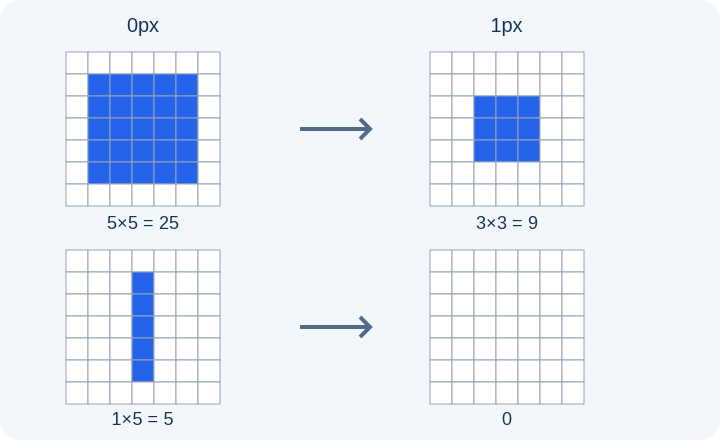
बारीक हिस्से मिटने पर पहले बिना समायोजन वाला दृश्य चुनकर दोनों मान 0 करें और तुलना करें। यह मूल मास्क से समायोजन हटाता है, AI दोबारा नहीं चलाता। मूल मास्क में ही गायब हिस्से इन नियंत्रणों से वापस नहीं आते। ये पारदर्शिता बदलते हैं, बचे हुए किनारे के पिक्सेल के RGB रंग दोबारा नहीं भरते।
पारदर्शी पृष्ठभूमि उदाहरण और सहेजी गई फ़ाइल पुष्टिकरण
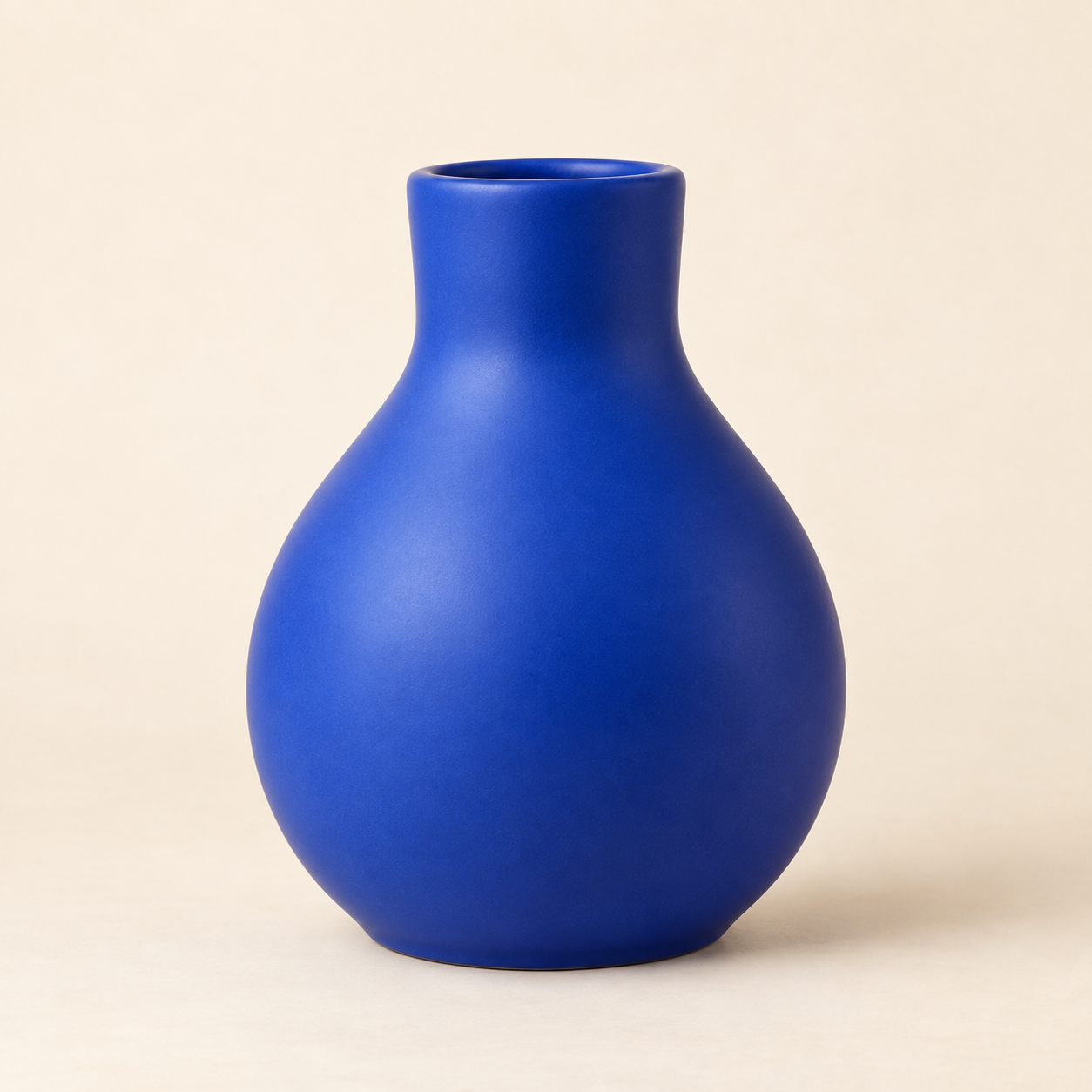
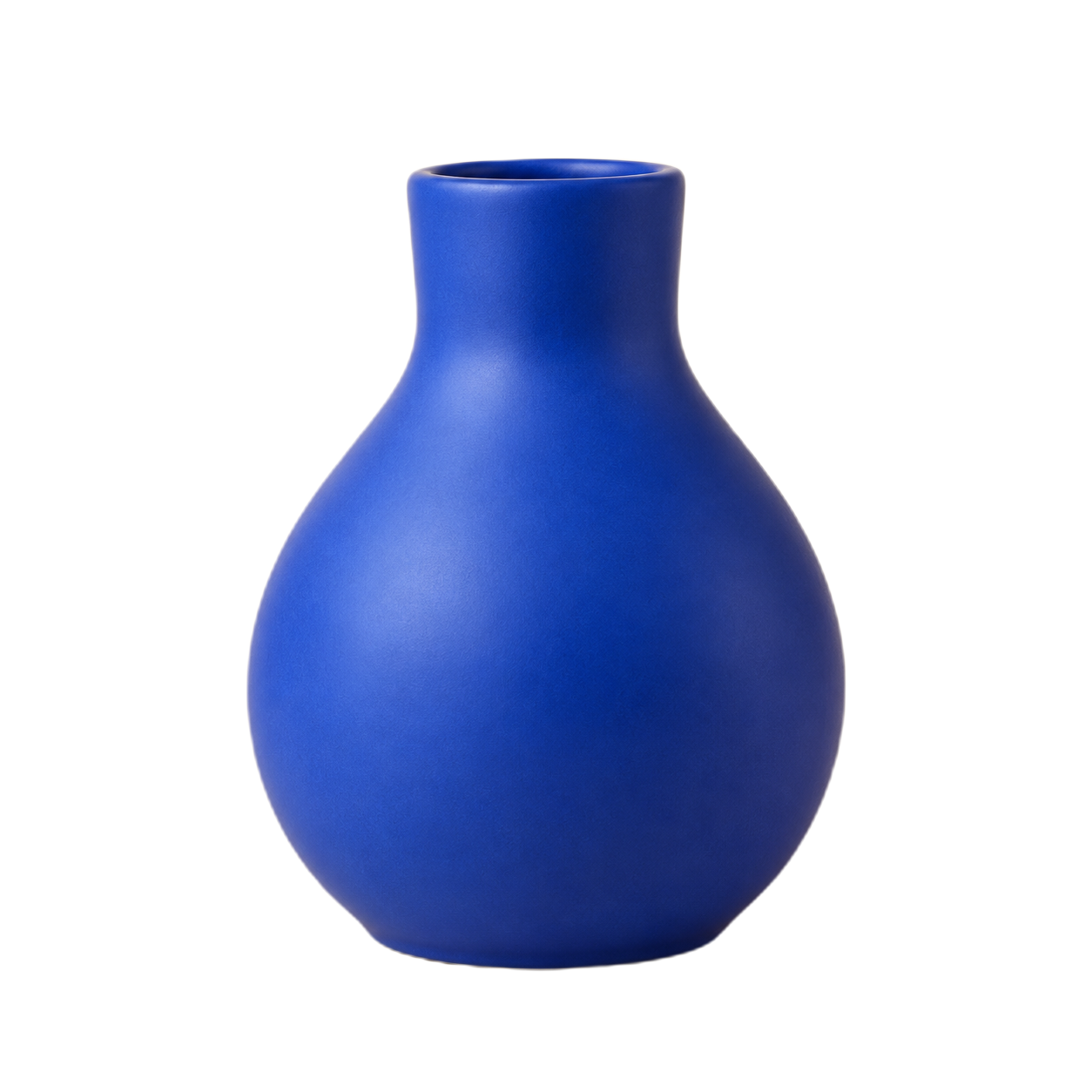
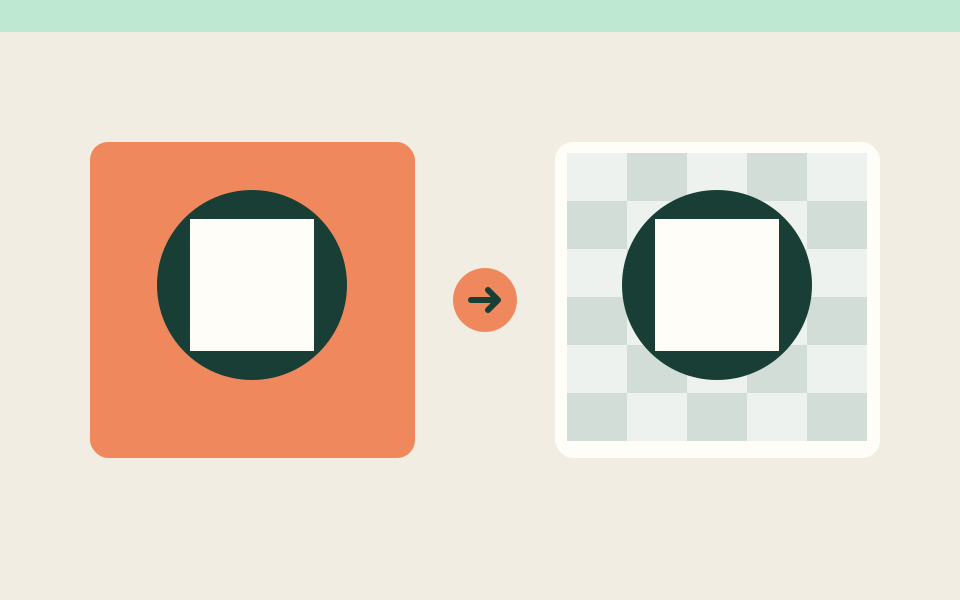
मूल एआई के साथ बनाई गई एक उदाहरण तस्वीर है, और दाईं ओर Moyoutil सटीक मोड का वास्तविक परिणाम है। सुधार मान 18 अवशिष्ट पृष्ठभूमि सफ़ाई, 1px अंदर की ओर है। इस सरल उदाहरण के परिणामों को सभी फ़ोटो के प्रदर्शन के लिए सामान्यीकृत नहीं किया जा सकता है।
चेकर्ड पैटर्न पारदर्शी क्षेत्रों को दिखाने के लिए स्क्रीन पृष्ठभूमि है और पीएनजी फ़ाइल में शामिल नहीं है। वास्तविक पारदर्शिता और शेष सीमाओं की जांच करने के लिए सहेजी गई फ़ाइल को किसी अन्य पृष्ठभूमि के ऊपर रखें। पृष्ठभूमि हटाने के बाद JPEG में परिवर्तित होने पर पारदर्शिता बरकरार नहीं रखी जा सकती।
सन्दर्भ: PNG specification §6.2
इनपुट सीमाएं और फोटो प्रसंस्करण स्थान
वर्तमान फ़ाइल सीमा अधिकतम 15MiB (15,728,640 bytes) है; इंटरफ़ेस में 15MB दिखता है। PNG, JPEG और WebP समर्थित हैं और चौड़ाई × ऊँचाई अधिकतम 1.6 करोड़ पिक्सेल होनी चाहिए। आउटपुट अनुपात बनाए रखते हुए लंबी भुजा को अधिकतम 2,048px तक घटाता है; छोटी फोटो बड़ी नहीं की जाती। मूल फ़ाइल बदली नहीं जाती। फोटो और मास्क ब्राउज़र में संसाधित होते हैं और उपकरण के सर्वर पर अपलोड नहीं किए जाते।
सन्दर्भ: NIST binary prefixes
मॉडल डाउनलोड और वेब पेज अनुरोध नेटवर्क का उपयोग करते हैं। सिर्फ इसलिए कि आप फ़ोटो अपलोड नहीं कर रहे हैं इसका मतलब यह नहीं है कि आप नेटवर्क कनेक्शन का उपयोग नहीं कर रहे हैं। यदि आपके डिवाइस में मेमोरी कम है या प्रक्रिया में लंबा समय लगता है, तो तेज़ मोड में या छोटी फ़ोटो के साथ पुनः प्रयास करें।
अक्सर पूछे जाने वाले प्रश्न
क्या मैं हटाए गए पृष्ठभूमि वाले फ़ोटो को बड़े मूल रिज़ॉल्यूशन में सहेज सकता हूँ?
वर्तमान टूल की आउटपुट सीमा लंबी तरफ 2,048px है। यदि आपको बड़े आउटपुट की आवश्यकता है, तो आपको एक संपादन टूल का उपयोग करना होगा जो उस रिज़ॉल्यूशन का समर्थन करता है।
क्या पृष्ठभूमि हटाने के बाद क्षमता भी कम हो जाती है?
यह जरूरी नहीं कि घटे। मूल JPEG को पारदर्शी PNG में बदलने से फ़ाइल का आकार बढ़ सकता है। परिणामों की जांच करने के बाद, आकार या भंडारण प्रारूप को अलग से समायोजित करें।