無料画像背景除去ツールの使用手順
- 下の画像背景削除ツールを開き、PNG、JPEG、またはWebP写真を選択します。
- PCでは、精密モード、ダウンロード量を減らすにはクイックモードを選択します。
- 背景を削除するをタップします。初めて実行するときに必要なAIモデルと実行可能ファイルをダウンロードします。
- 元と結果を比較した後、残りの背景のクリーンアップとエッジの内側に値を調整します。
- 透明PNGダウンロードを押して、現在の補正値が適用されているファイルを保存します。
写真を選ぶだけで大型モデルのダウンロードが始まらない。処理を実行した後は、デバイスのパフォーマンスとネットワークによって待機する時間が異なります。
精密モードとクイックモードの違い
| アイテム | 精密モード | クイックモード |
|---|---|---|
| 使用モデル | U²-Net | U2NetP |
| 最初に受け取るファイルの合計 | 約188MB | 約16MB |
| 選択基準 | PCと安定したネットワーク | ダウンロード量を減らしたい場合 |
上記の容量は、Moyoutil が提供するモデルと実行ファイル基準の近似値です。ブラウザのキャッシュが残っている場合は再利用できますが、キャッシュの削除や実行ファイルの更新後に再度受け取ることができます。精密モードは、すべての写真でより良い結果を保証するわけではありません。
U²-Netは目立つオブジェクトを見つけるモデルです。複雑なオブジェクトを人が望む境界に精巧に編集する手動エディタとは目的が異なります。
参考資料: U²-Net論文
残りの背景と白い枠線を減らす方法
Moyoutilの残りの背景クリーンアップは、弱い残りのマスク値を減らす補正です。デフォルト値は 18 で、値を上げると薄い背景が消えることがありますが、髪や薄い構造も一緒に減ることがあります。少しずつ変えながらオリジナルと比較してください。
エッジの内側に設定すると、マスクの境界が内側に縮小されます。デフォルトは1pxで、0〜3pxの範囲で調整します。ボーダーに背景色が残っているときに確認する設定ですが、オブジェクトの輪郭も小さくなるので、大きく設定することは必ずしも有利ではありません。
| 見える問題 | 最初に試す調整 |
|---|---|
| ぼやけた背景が残る | 残りの背景整理を少し高め、被写体の損失を確認 |
| 髪・細い部分が消える | 残りの背景を整理し、内側に値を下げる |
| 補正前の結果と比較したい | 補正なしでビューを選択 |
| 被写体の大部分が誤って分離 | 補正だけで解決されると期待せずに他の写真や編集方法を見直す |
各調整は元の推論マスクで再計算されます。スライダを何度も動かしたため、キャリブレーションは累積し続けません。透明なガラス、半透明の物体、細い毛のような境界が複雑な写真は、いくつかのエラーが残る可能性があります。
透明な背景例と保存ファイルの確認
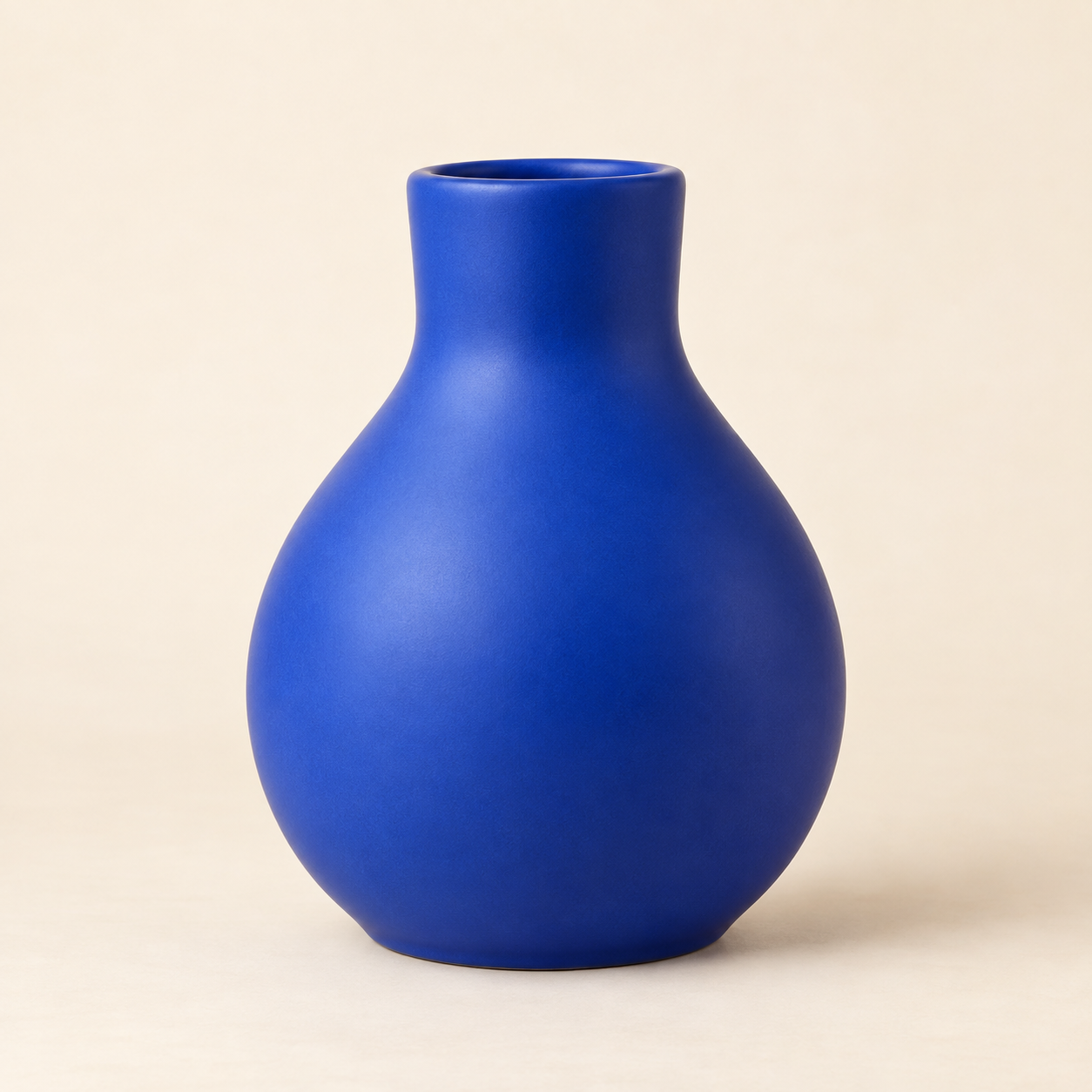
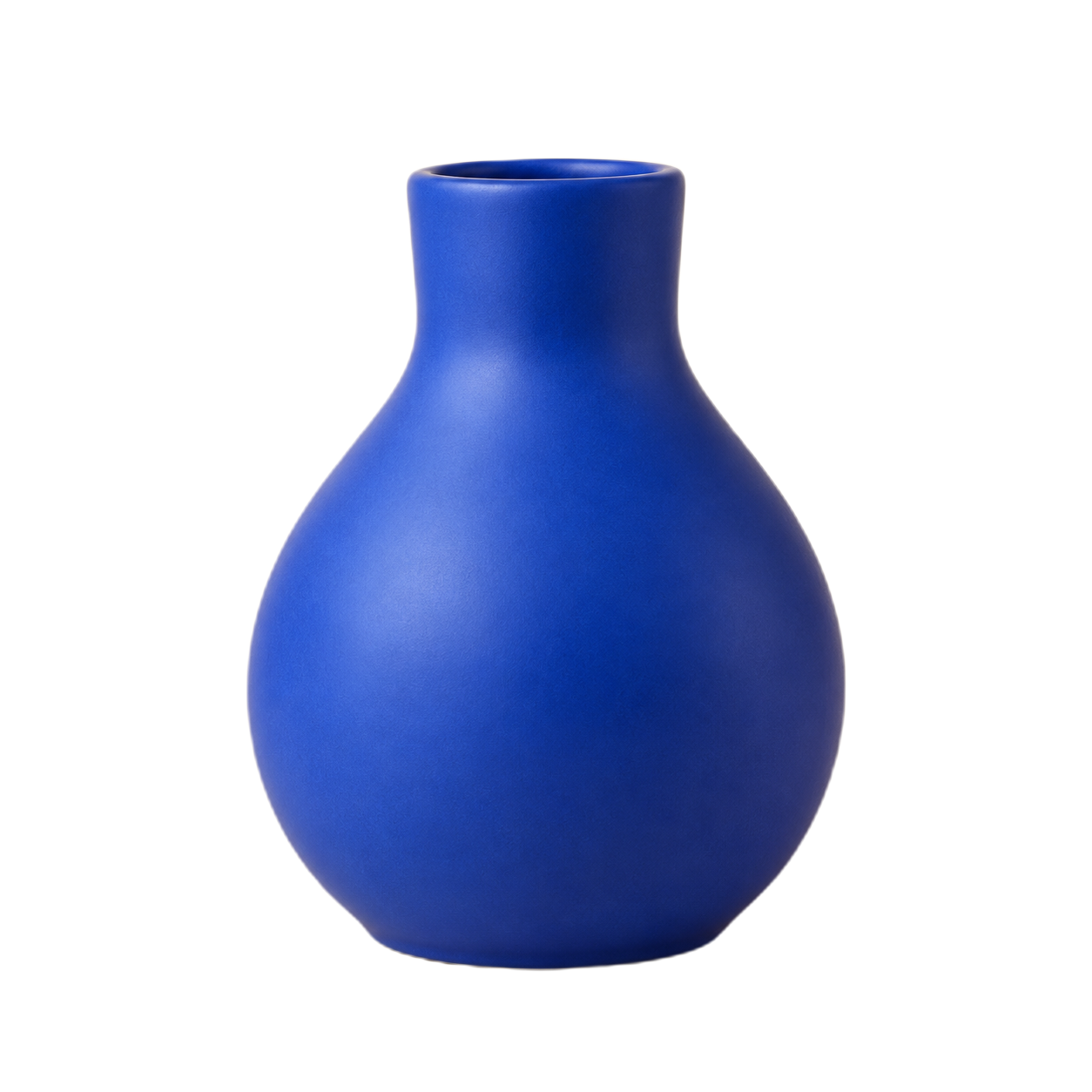
オリジナルはAIで作られた写真の例で、右はMoyoutil精密モードの実際の結果です。補正値は残りの背景クリーンアップ18、内側に1pxです。この単純な例の結果をすべての写真のパフォーマンスに一般化することはできません。
市松模様は透明領域を表示するための背景であり、PNGファイルには含まれていません。保存したファイルを別の背景の上に置き、実際の透明度と残りの枠線を確認してください。背景を削除した後にJPEGに変換すると、透明度を維持することはできません。
入力制限と写真処理位置
現在、Moyoutilは15MB以下、1,600万ピクセル以下のPNG・JPEG・WebPを入力で受け取ります。出力は長辺最大2,048pxで、元のファイルを上書きしません。写真とマスクはブラウザで処理され、ツールサーバーにアップロードされません。
モデルのダウンロードとWebページ要求はネットワークを使用します。写真をアップロードしないということは、ネットワーク接続自体を使用しないという意味ではありません。デバイスのメモリが不足しているか処理に時間がかかる場合は、クイックモードまたは小さな写真でもう一度お試しください。
よくある質問
背景を削除した写真をより大きな元の解像度で保存できますか?
現在のツールの出力制限は、長辺2,048pxです。より大きな出力が必要な場合は、その解像度をサポートする編集ツールを使用する必要があります。
背景除去後の容量も減少しますか?
必ずしも減っているわけではありません。 JPEG ソースを透明な PNG に置き換えると、ファイル容量が大きくなることがあります。結果を確認したら、サイズや保存形式を個別に調整してください。