Comment utiliser l'outil gratuit de suppression d'arrière-plan d'image
- Ouvrez l'outil de suppression de l'arrière-plan de l'image ci-dessous et sélectionnez une photo PNG, JPEG ou WebP.
- Sélectionnez le mode fin sur PC ou le mode rapide pour réduire le volume de téléchargement.
- Appuyez sur Supprimer l'arrière-plan. Lorsque vous l'exécutez pour la première fois, téléchargez le modèle d'IA et le fichier exécutable nécessaires.
- Comparez les résultats avec l'original et ajustez les valeurs pour nettoyer l'arrière-plan résiduel et vers l'intérieur des bords.
- Cliquez sur Télécharger Transparent PNG pour enregistrer le fichier avec les corrections actuelles appliquées.
La sélection d'une photo ne lance pas le téléchargement d'un modèle volumineux. Après le traitement, le temps d'attente varie en fonction des performances de l'appareil et du réseau.
Différence entre le mode précis et le mode rapide
| Objet | Mode Précision | Mode rapide |
|---|---|---|
| Modèle d'utilisation | U²-Net | U2NetP |
| Total des premiers fichiers reçus | Environ 188 Mo | Environ 16 Mo |
| Critères de sélection | PC et réseau stable | Si vous souhaitez réduire le nombre de téléchargements |
La capacité ci-dessus est une approximation basée sur le modèle et le fichier exécutable fournis par Moyoutil. Si le cache de votre navigateur reste, vous pouvez le réutiliser, mais vous pourrez le récupérer après avoir vidé le cache ou mis à jour l'exécutable. Le mode précis ne garantit pas non plus de meilleurs résultats sur chaque photo.
U²-Net est un modèle pour trouver des objets saillants. L'objectif est différent de celui des éditeurs manuels, qui éditent avec précision des objets complexes en fonction des limites souhaitées par l'homme.
Références : Papier U²-Net
Comment réduire l'arrière-plan résiduel et les bordures blanches
Le nettoyage résiduel de l'arrière-plan de Moyoutil est une correction qui réduit les faibles valeurs de masque résiduel. La valeur par défaut est 18 ; augmenter la valeur peut éliminer les arrière-plans pâles, mais peut également réduire les poils ou les structures fines. Changez-le petit à petit et comparez-le à l'original.
Le paramètre Edge Inward entraîne le rétrécissement de la limite du masque vers l'intérieur. La valeur par défaut est de 1 px et peut être ajustée dans la plage de 0 à 3 px. Il s'agit d'un paramètre permettant de vérifier quand la couleur d'arrière-plan reste sur la bordure, mais l'agrandir n'est pas toujours avantageux car le contour de l'objet deviendra également plus petit.
| Problème visible | Ajustements à essayer en premier |
|---|---|
| Un arrière-plan pâle demeure | Augmentez légèrement le nettoyage résiduel de l'arrière-plan et vérifiez la perte de sujet. |
| Les cheveux et les parties fines disparaissent | Nettoyage de l'arrière-plan résiduel et diminution des valeurs entrantes |
| Vous souhaitez comparer les résultats avant correction | Sélectionner la vue sans correction |
| De grandes parties du sujet sont mal séparées | Ne vous attendez pas à ce que la correction à elle seule résolve le problème ; regardez d’autres photos ou méthodes d’édition. |
Chaque ajustement est recalculé à partir du masque d'inférence d'origine. Les corrections ne continuent pas à s'accumuler simplement parce que vous déplacez le curseur plusieurs fois. Certaines erreurs peuvent subsister sur les photos aux contours complexes, comme le verre transparent, les objets translucides ou les cheveux fins.
Exemple d'arrière-plan transparent et confirmation du fichier enregistré
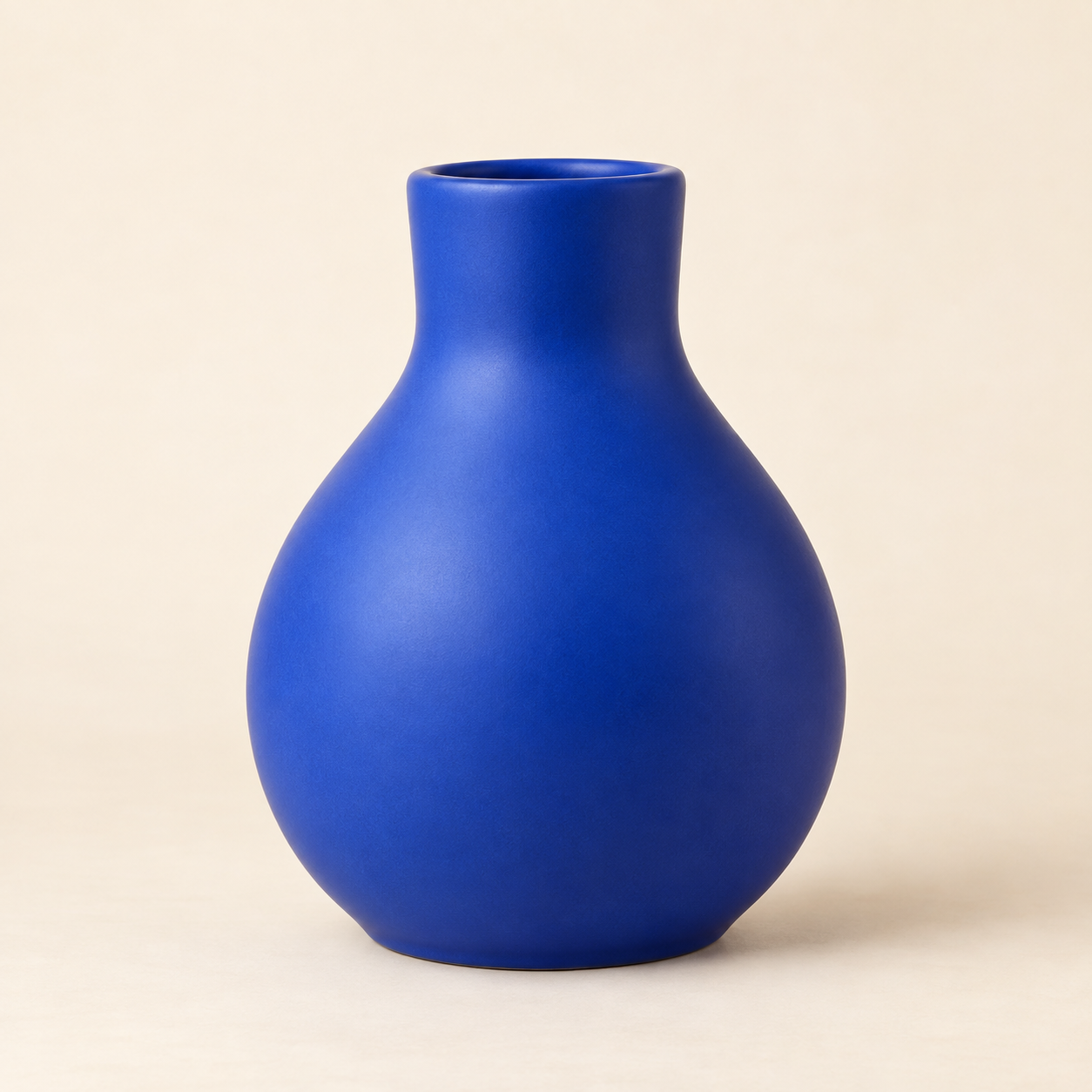
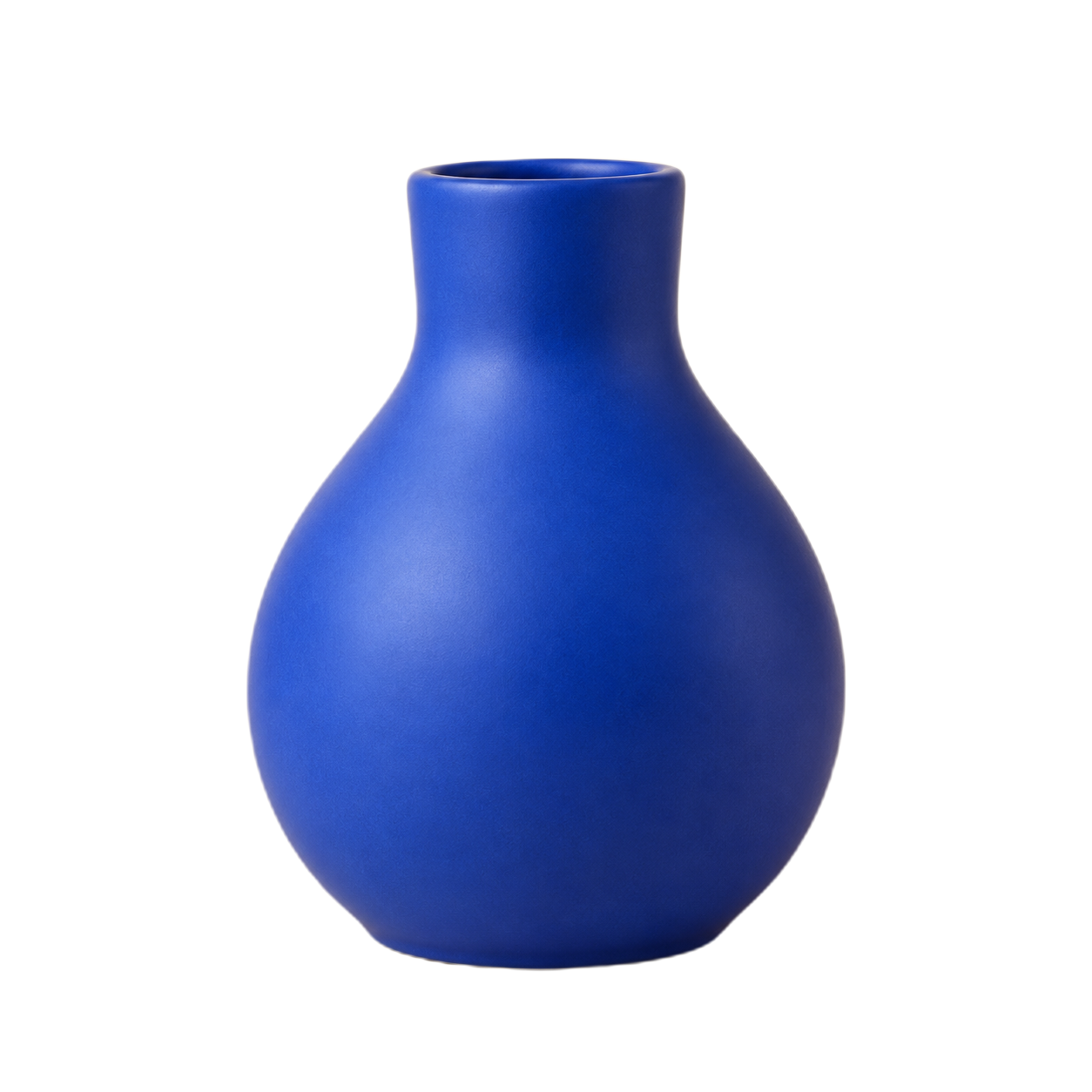
L'original est un exemple de photo créé avec l'IA, et celui de droite est le résultat réel du mode précis de Moyoutil. La valeur de correction est de 18 nettoyage d'arrière-plan résiduel, 1px vers l'intérieur. Les résultats de cet exemple simple ne peuvent pas être généralisés aux performances de toutes les photos.
Le motif en damier est l'arrière-plan de l'écran pour afficher les zones transparentes et n'est pas inclus dans le fichier PNG. Placez le fichier enregistré sur un autre arrière-plan pour vérifier la transparence réelle et les bordures restantes. La transparence ne peut pas être conservée lors de la conversion au format JPEG après la suppression de l'arrière-plan.
Limites d'entrée et emplacements de traitement des photos
Actuellement, Moyoutil accepte les fichiers PNG, JPEG et WebP de moins de 15 Mo et de moins de 16 millions de pixels en entrée. La sortie atteindra 2 048 pixels sur le côté long et n'écrasera pas le fichier d'origine. Les photos et les masques sont traités dans le navigateur et ne sont pas téléchargés sur les serveurs de l'outil.
Les téléchargements de modèles et les demandes de pages Web utilisent le réseau. Ce n’est pas parce que vous ne téléchargez pas de photos que vous n’utilisez pas la connexion réseau elle-même. Si la mémoire de votre appareil est faible ou si le processus prend beaucoup de temps, réessayez en mode rapide ou avec des photos plus petites.
Questions fréquemment posées
Puis-je enregistrer une photo avec l'arrière-plan supprimé dans une résolution originale plus grande ?
La limite de sortie de l'outil actuel est de 2 048 pixels sur le côté long. Si vous avez besoin d'une sortie plus grande, vous devrez utiliser un outil d'édition prenant en charge cette résolution.
La capacité diminue-t-elle également après la suppression de l'arrière-plan ?
Elle ne diminue pas nécessairement. La conversion d'un JPEG original en PNG transparent peut augmenter la taille du fichier. Après avoir vérifié les résultats, ajustez la taille ou le format de stockage séparément.