Como usar a ferramenta gratuita de remoção de fundo de imagem
- Abra a ferramenta Remoção de fundo de imagem abaixo e selecione uma foto PNG, JPEG ou WebP.
- Selecione Modo Fino no PC ou Modo Rápido para reduzir o volume de download.
- Pressione Remover fundo. Ao executá-lo pela primeira vez, baixe o modelo de IA e o arquivo executável necessários.
- Compare os resultados com o original e ajuste os valores para limpar o fundo residual e o interior das bordas.
- Clique em Baixar PNG Transparente para salvar o arquivo com as correções atuais aplicadas.
Selecionar uma foto não inicia por si só o download do modelo grande. Depois de iniciar o processamento, a espera depende do dispositivo e da rede.
Diferença entre modo preciso e modo rápido
| Artigo | Modo de Precisão | Modo Rápido |
|---|---|---|
| Modelo de uso | U²-Net | U2NetP |
| Total dos primeiros arquivos recebidos | Cerca de 188 MB | Cerca de 16 MB |
| Critérios de seleção | PC e rede estável | Se você quiser reduzir a quantidade de downloads |
A capacidade acima é uma aproximação baseada no modelo e arquivo executável fornecido pelo Moyoutil. Se o cache do navegador permanecer, você poderá reutilizá-lo, mas poderá recuperá-lo após limpar o cache ou atualizar o executável. O modo preciso também não garante melhores resultados em todas as fotos.
U²-Net é um modelo para encontrar objetos salientes. A finalidade é diferente dos editores manuais, que editam com precisão objetos complexos de acordo com os limites desejados pelo homem.
Referências: Papel U²-Net
Como reduzir fundo residual e bordas brancas
A limpeza de fundo residual do Moyoutil é uma correção que reduz valores fracos de máscara residual. O padrão é 18; aumentar o valor pode eliminar fundos pálidos, mas também pode reduzir pêlos ou estruturas finas. Mude aos poucos e compare com o original.
A configuração Edge Inward faz com que o limite da máscara diminua para dentro. O valor padrão é 1px e pode ser ajustado na faixa de 0 a 3px. Esta é uma configuração para verificar quando a cor de fundo permanece na borda, mas defini-la para maior nem sempre é vantajoso, pois o contorno do objeto também ficará menor.
| Problema visível | Ajustes para tentar primeiro |
|---|---|
| O fundo fraco permanece | Aumente ligeiramente a limpeza residual do fundo e verifique se há perda de assunto. |
| Cabelos e partes finas desaparecem | Limpando o fundo residual e reduzindo os valores internos |
| Deseja comparar os resultados antes da correção | Selecionar visualização sem correção |
| Grandes partes do assunto estão separadas incorretamente | Não espere que apenas a correção resolva o problema; veja outras fotos ou métodos de edição. |
Cada ajuste é recalculado a partir da máscara de inferência original. As correções não continuam a se acumular apenas porque você move o controle deslizante várias vezes. Alguns erros podem permanecer em fotos com limites complexos, como vidro transparente, objetos translúcidos ou cabelos finos.
Por que um ajuste de 1px pode apagar detalhes finos
O valor de contração é medido em pixels da imagem de saída. Se uma foto com lado maior de 4.000px for reduzida para 2.048px, o ajuste será aplicado à imagem reduzida. A ferramenta usa os menores valores alfa próximos para contrair o contorno; mesmo 1px pode apagar detalhes muito finos.
O diagrama usa uma máscara sintética de 7×7, não uma foto, processada pela função real de ajuste. Com limpeza 0 e contração 1px, o quadrado opaco central de 5×5 diminui para 3×3. Uma linha vertical de apenas 1px de largura desaparece. É um exemplo do algoritmo, não uma medição da precisão da IA em fotos.
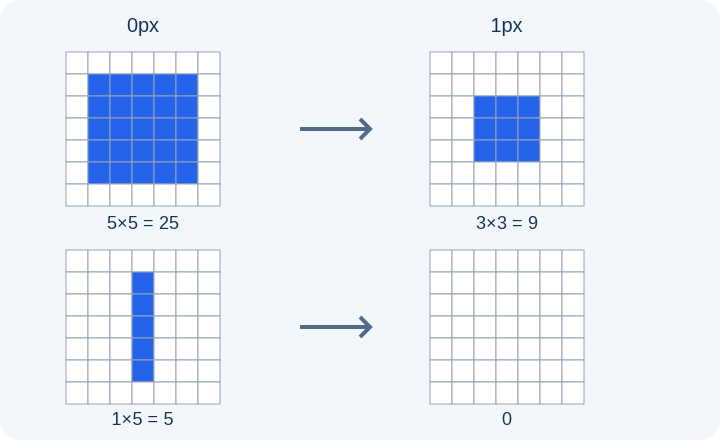
Se detalhes finos desaparecerem, use primeiro o botão de visualização sem ajustes para colocar ambos os valores em 0 e comparar. Ele remove os ajustes da máscara original; não executa a IA novamente. Esses controles não recuperam detalhes ausentes da máscara original. Alteram a transparência, sem repintar as cores RGB dos pixels restantes na borda.
Exemplo de fundo transparente e confirmação de arquivo salvo
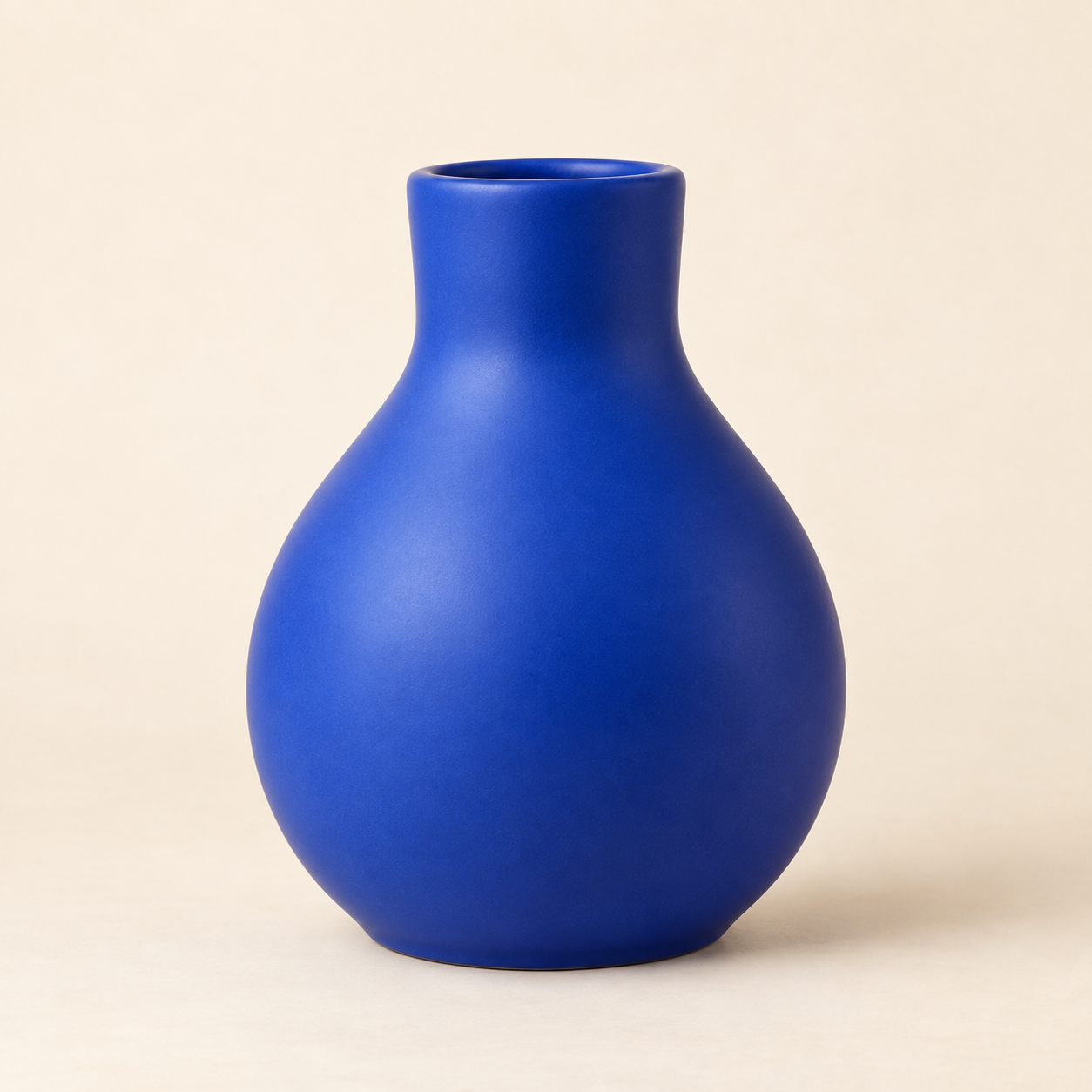
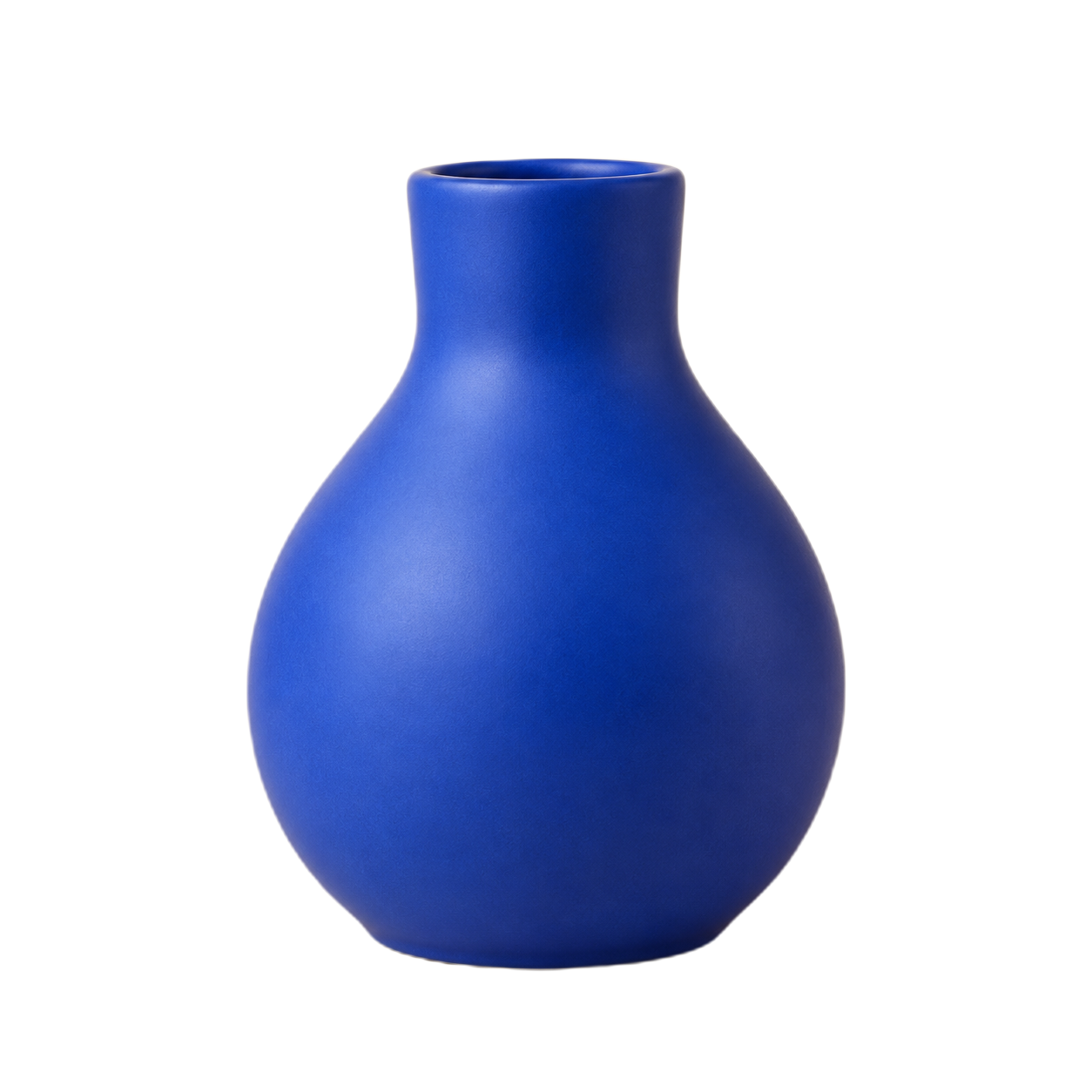
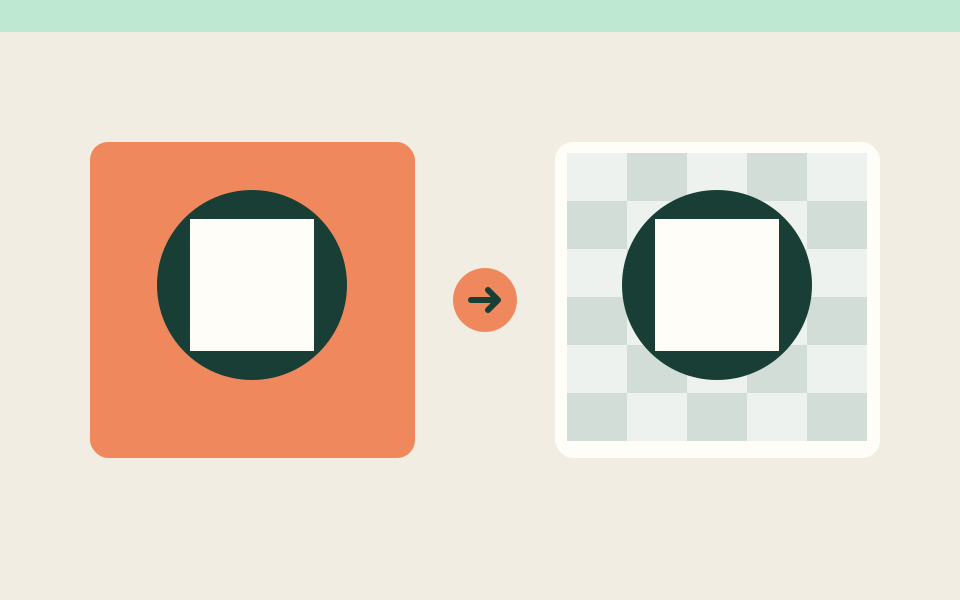
O original é um exemplo de foto criada com IA, e a direita é o resultado real do modo preciso do Moyoutil. O valor de correção é 18 limpeza de fundo residual, 1px para dentro. Os resultados deste exemplo simples não podem ser generalizados para o desempenho de todas as fotos.
O padrão xadrez é o fundo da tela para mostrar áreas transparentes e não está incluído no arquivo PNG. Coloque o arquivo salvo em cima de outro plano de fundo para verificar a transparência real e as bordas restantes. A transparência não pode ser mantida quando convertida para JPEG após a remoção do fundo.
Referências: PNG specification §6.2
Limites de entrada e locais de processamento de fotos
O limite atual é de até 15MiB (15,728,640 bytes), mostrado como 15MB na interface. PNG, JPEG e WebP são aceitos, com largura × altura de até 16 milhões de pixels. A saída mantém a proporção e reduz o lado maior para no máximo 2.048px, sem ampliar fotos menores. O original não é sobrescrito. Fotos e máscaras são processadas no navegador e não são enviadas ao servidor da ferramenta.
Referências: NIST binary prefixes
Downloads de modelos e solicitações de páginas da web usam a rede. Só porque você não está enviando fotos, não significa que não esteja usando a própria conexão de rede. Se o seu dispositivo estiver com pouca memória ou o processo demorar muito, tente novamente no modo rápido ou com fotos menores.
Perguntas frequentes
Posso salvar uma foto com o fundo removido em uma resolução original maior?
O limite de saída da ferramenta atual é 2.048px no lado longo. Se precisar de uma saída maior, você precisará usar uma ferramenta de edição que suporte essa resolução.
A capacidade também diminui após a remoção do fundo?
Não diminui necessariamente. Converter um JPEG original em PNG transparente pode aumentar o tamanho do arquivo. Após verificar os resultados, ajuste o tamanho ou formato de armazenamento separadamente.