무료 이미지 배경 제거 도구 사용 순서
- 아래의 이미지 배경 제거 도구를 열고 PNG, JPEG 또는 WebP 사진을 선택합니다.
- PC에서는 정밀 모드, 다운로드 양을 줄이려면 빠른 모드를 선택합니다.
- 배경 제거하기를 누릅니다. 처음 실행할 때 필요한 AI 모델과 실행 파일을 내려받습니다.
- 원본과 결과를 비교한 뒤 잔여 배경 정리와 가장자리 안쪽으로 값을 조절합니다.
- 투명 PNG 다운로드를 눌러 현재 보정값이 적용된 파일을 저장합니다.
사진을 고르는 것만으로 대형 모델 다운로드가 시작되지는 않습니다. 처리를 실행한 뒤에는 기기 성능과 네트워크에 따라 기다리는 시간이 달라집니다.
정밀 모드와 빠른 모드의 차이
| 항목 | 정밀 모드 | 빠른 모드 |
|---|---|---|
| 사용 모델 | U²-Net | U2NetP |
| 처음 받는 파일의 합계 | 약 188MB | 약 16MB |
| 선택 기준 | PC와 안정적인 네트워크 | 다운로드 양을 줄이고 싶은 경우 |
위 용량은 Moyoutil이 제공하는 모델과 실행 파일 기준의 근사치입니다. 브라우저 캐시가 남아 있으면 재사용할 수 있지만, 캐시 삭제나 실행 파일 갱신 후에는 다시 받을 수 있습니다. 정밀 모드도 모든 사진에서 더 좋은 결과를 보장하지 않습니다.
U²-Net은 두드러진 객체를 찾는 모델입니다. 복잡한 물체를 사람이 원하는 경계대로 정교하게 편집하는 수동 편집기와는 목적이 다릅니다.
참고 문서: U²-Net 논문
잔여 배경과 하얀 테두리를 줄이는 방법
Moyoutil의 잔여 배경 정리는 약하게 남은 마스크 값을 줄이는 보정입니다. 기본값은 18이며, 값을 높이면 옅은 배경이 사라질 수 있지만 머리카락이나 얇은 구조도 함께 줄어들 수 있습니다. 조금씩 바꾸면서 원본과 비교하세요.
가장자리 안쪽으로 설정은 마스크 경계를 안쪽으로 줄입니다. 기본값은 1px이며 0~3px 범위에서 조절합니다. 테두리에 배경색이 남을 때 확인할 설정이지만 물체의 윤곽도 작아지므로 크게 설정하는 것이 항상 유리하지는 않습니다.
| 보이는 문제 | 먼저 시도할 조정 |
|---|---|
| 희미한 배경이 남음 | 잔여 배경 정리를 조금 높이고 피사체 손실 여부 확인 |
| 머리카락·가는 부분이 사라짐 | 잔여 배경 정리와 안쪽으로 값을 낮추기 |
| 보정 전 결과와 비교하고 싶음 | 보정 없이 보기 선택 |
| 피사체의 큰 부분이 잘못 분리됨 | 보정만으로 해결된다고 기대하지 말고 다른 사진이나 편집 방법 검토 |
각 조정은 원래 추론 마스크에서 다시 계산됩니다. 슬라이더를 여러 번 움직였다는 이유로 보정이 계속 누적되지는 않습니다. 투명 유리, 반투명 물체, 가는 털처럼 경계가 복잡한 사진은 일부 오류가 남을 수 있습니다.
1px 보정이 가는 부분을 지우는 이유
안쪽으로 값의 px는 저장할 출력 이미지의 픽셀 기준입니다. 긴 변 4,000px 사진이 2,048px로 줄어들면 보정도 줄어든 이미지에서 적용됩니다. 이 도구는 주변의 작은 알파값을 선택해 경계를 줄이므로 1px 보정만으로도 매우 가는 부분이 사라질 수 있습니다.
아래는 사진이 아닌 가상 7×7 마스크를 실제 보정 함수로 실행한 결과입니다. 잔여 배경 정리 0에서 안쪽으로 1px를 적용하면 중앙 5×5 불투명 영역은 3×3으로 줄어듭니다. 폭 1px의 세로선은 사라집니다. 이는 보정 원리의 예시이며 AI의 사진 분리 정확도를 측정한 결과가 아닙니다.
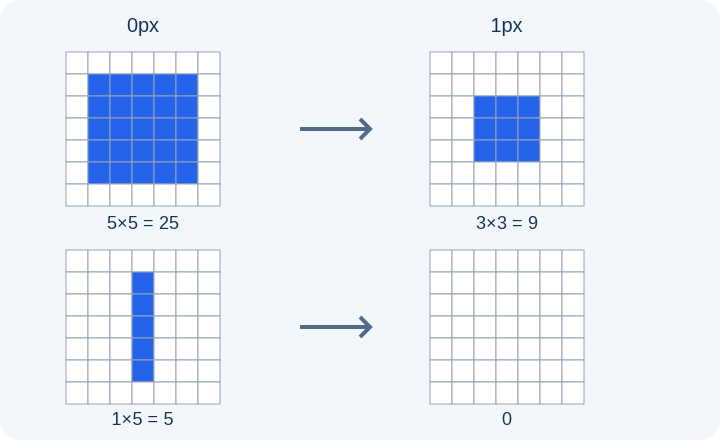
가는 부분이 사라지면 먼저 보정 없이 보기로 두 값을 0으로 돌려 비교하세요. 이는 AI를 다시 실행하는 버튼이 아니라 원래 마스크에서 보정을 제거하는 버튼입니다. 원래 마스크에서도 빠진 부분은 이 보정으로 복원할 수 없습니다. 또한 보정은 투명도를 바꾸며 남은 가장자리의 RGB 색을 다시 칠하는 기능은 아닙니다.
투명 배경 예시와 저장 파일 확인
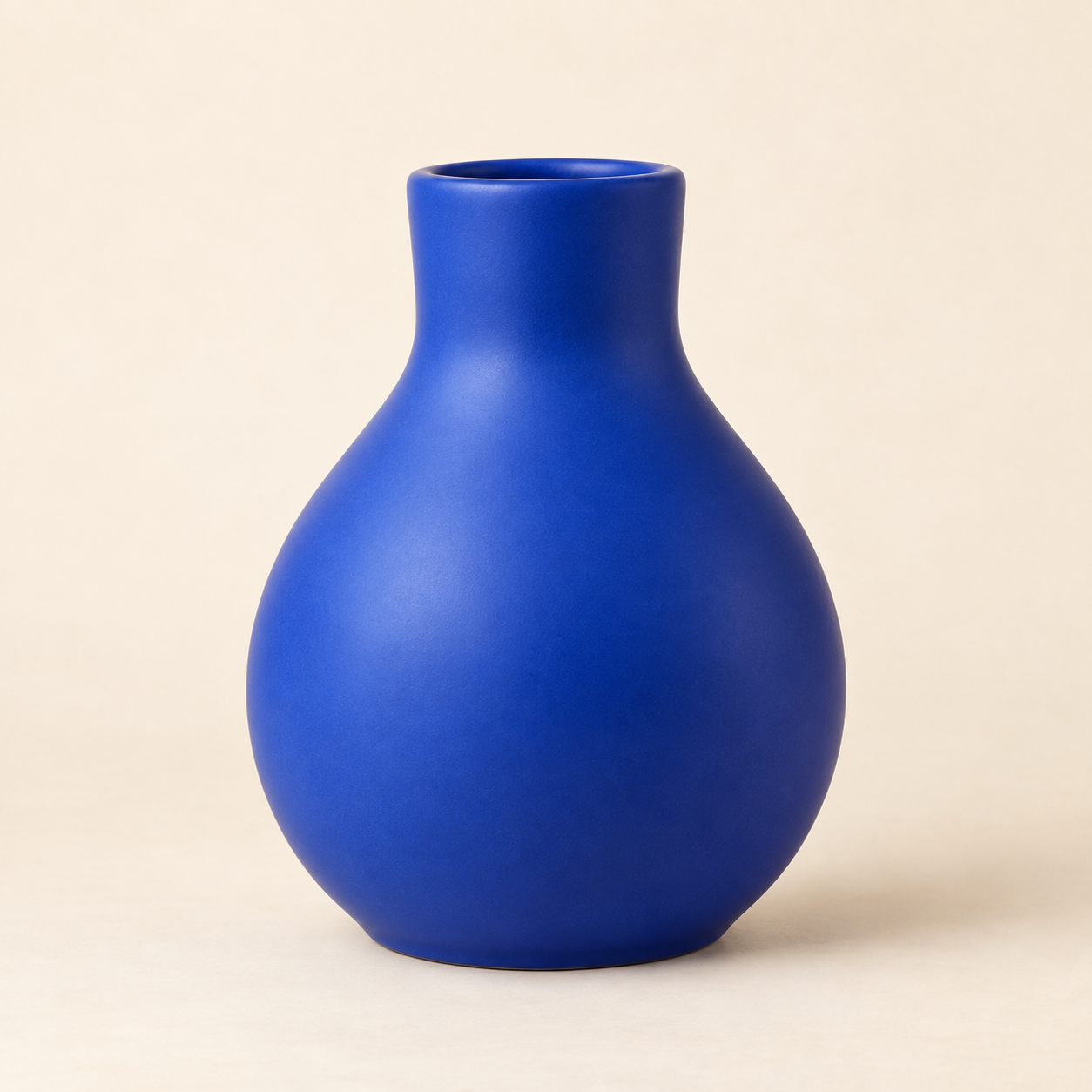
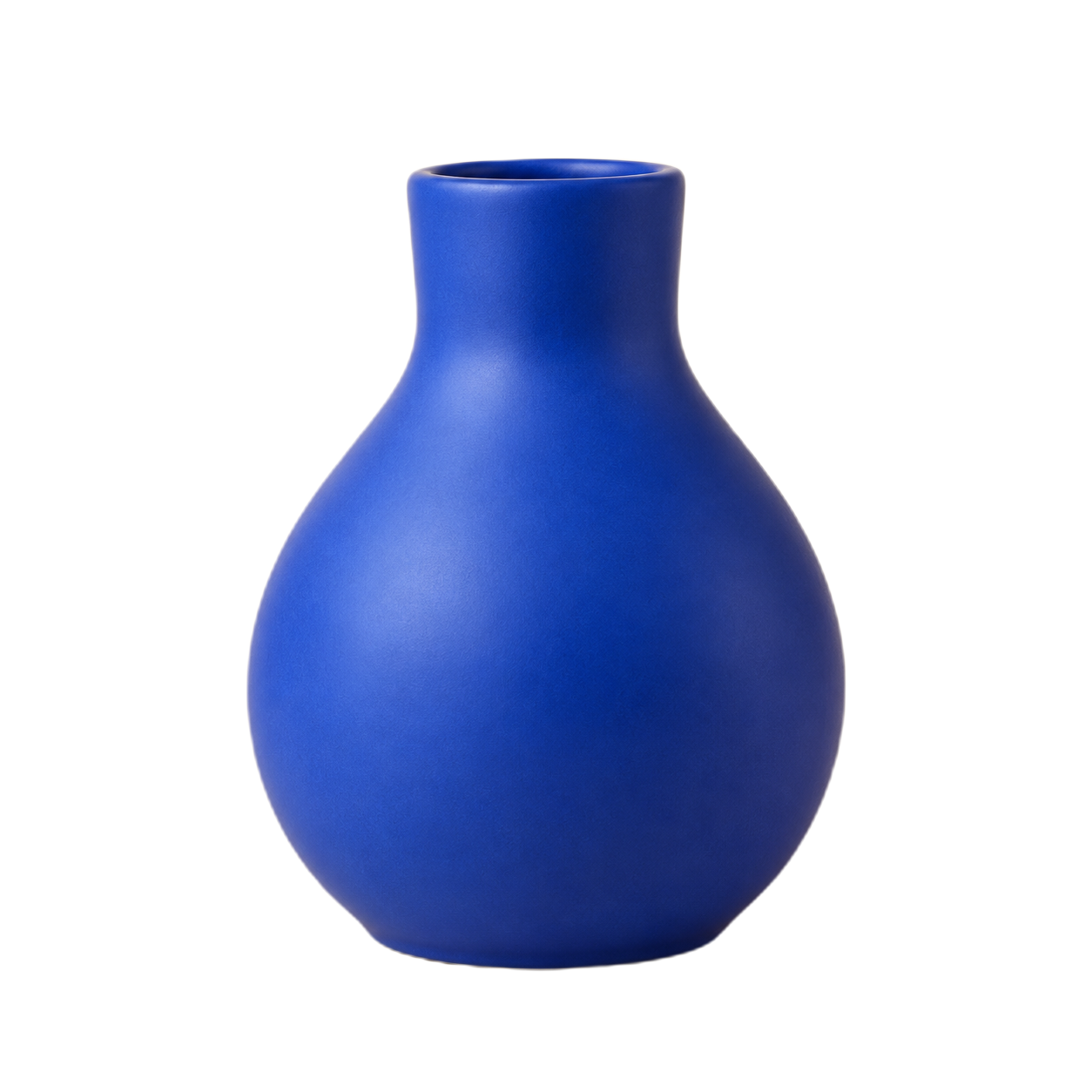
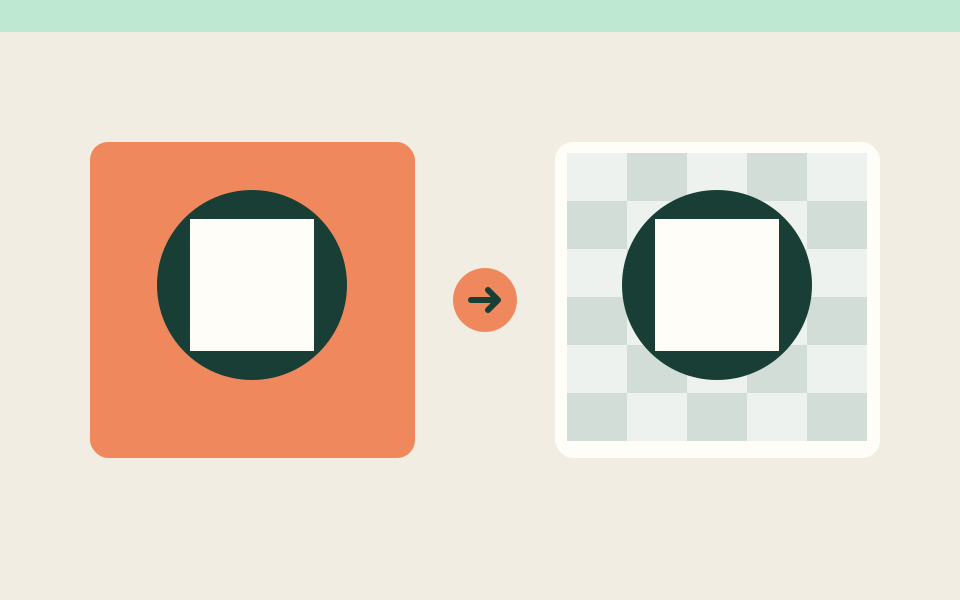
원본은 AI로 만든 예시 사진이고, 오른쪽은 Moyoutil 정밀 모드의 실제 결과입니다. 보정값은 잔여 배경 정리 18, 안쪽으로 1px입니다. 이 단순한 예시의 결과를 모든 사진의 성능으로 일반화할 수는 없습니다.
체크무늬는 투명 영역을 보여 주기 위한 화면 배경이며 PNG 파일에 포함되지 않습니다. 저장한 파일을 다른 배경 위에 올려 실제 투명도와 남은 테두리를 확인하세요. 배경 제거 후 JPEG로 변환하면 투명도를 유지할 수 없습니다.
참고 문서: PNG specification §6.2
입력 제한과 사진 처리 위치
현재 파일 크기 제한은 15MiB (15,728,640 bytes) 이하이며 화면에서는 15MB로 표시합니다. PNG·JPEG·WebP를 지원하고 가로×세로가 1,600만 픽셀 이하여야 합니다. 출력은 비율을 유지해 긴 변 최대 2,048px로 줄이며 작은 사진은 확대하지 않습니다. 원본은 덮어쓰지 않고 사진과 마스크는 브라우저에서 처리하여 도구 서버로 업로드하지 않습니다.
참고 문서: NIST binary prefixes
모델 다운로드와 웹페이지 요청은 네트워크를 사용합니다. 사진을 업로드하지 않는다는 말이 네트워크 연결 자체를 사용하지 않는다는 뜻은 아닙니다. 기기 메모리가 부족하거나 처리가 오래 걸리면 빠른 모드나 더 작은 사진으로 다시 시도하세요.
자주 묻는 질문
배경 제거한 사진을 더 큰 원본 해상도로 저장할 수 있나요?
현재 도구의 출력 한도는 긴 변 2,048px입니다. 더 큰 출력이 필요하다면 그 해상도를 지원하는 편집 도구를 사용해야 합니다.
배경 제거 후 용량도 줄어드나요?
반드시 줄어들지는 않습니다. JPEG 원본을 투명 PNG로 바꾸면 파일 용량이 커질 수도 있습니다. 결과를 확인한 뒤 크기나 저장 형식을 따로 조절하세요.