Cara menggunakan alat penghapus latar belakang gambar gratis
- Buka alat Penghapusan Latar Belakang Gambar di bawah dan pilih foto PNG, JPEG, atau WebP.
- Pilih Mode Halus di PC, atau Mode Cepat untuk mengurangi volume unduhan.
- Tekan Hapus Latar Belakang. Saat Anda menjalankannya untuk pertama kali, unduh model AI yang diperlukan dan file yang dapat dieksekusi.
- Bandingkan hasilnya dengan aslinya dan sesuaikan nilainya untuk membersihkan sisa latar belakang dan tepi bagian dalam.
- Klik Unduh PNG Transparan untuk menyimpan file dengan koreksi yang diterapkan saat ini.
Memilih foto saja tidak memulai pengunduhan model besar. Setelah pemrosesan dimulai, waktu tunggu bergantung pada perangkat dan jaringan.
Perbedaan antara mode presisi dan mode cepat
| Barang | Mode Presisi | Mode Cepat |
|---|---|---|
| Model penggunaan | U²-Net | U2NetP |
| Total file yang pertama kali diterima | Sekitar 188MB | Sekitar 16MB |
| Kriteria seleksi | PC dan jaringan stabil | Jika Anda ingin mengurangi jumlah download |
Kapasitas di atas adalah perkiraan berdasarkan model dan file yang dapat dieksekusi yang disediakan oleh Moyoutil. Jika cache browser Anda masih ada, Anda dapat menggunakannya kembali, tetapi Anda bisa mendapatkannya lagi setelah membersihkan cache atau memperbarui file yang dapat dieksekusi. Mode presisi juga tidak menjamin hasil yang lebih baik di setiap foto.
U²-Net adalah model untuk menemukan objek yang menonjol. Tujuannya berbeda dengan editor manual yang justru mengedit objek kompleks sesuai batasan yang diinginkan manusia.
Referensi: Kertas U²-Net
Cara mengurangi sisa latar belakang dan batas putih
Pembersihan sisa latar belakang Moyoutil adalah koreksi yang mengurangi nilai sisa masker yang lemah. Standarnya adalah 18; meningkatkan nilainya dapat menghilangkan latar belakang pucat, namun juga dapat mengurangi rambut atau struktur tipis. Ubah sedikit demi sedikit dan bandingkan dengan aslinya.
Pengaturan Edge Inward menyebabkan batas mask menyusut ke dalam. Nilai defaultnya adalah 1px dan dapat disesuaikan dalam rentang 0~3px. Ini adalah pengaturan untuk memeriksa kapan warna latar belakang tetap berada di tepinya, namun mengaturnya lebih besar tidak selalu menguntungkan karena garis tepi objek juga akan menjadi lebih kecil.
| Masalah yang Terlihat | Penyesuaian untuk dicoba terlebih dahulu |
|---|---|
| Latar belakang samar masih tersisa | Sedikit meningkatkan sisa pembersihan latar belakang dan memeriksa hilangnya subjek. |
| Rambut dan bagian tipisnya hilang | Membersihkan sisa latar belakang dan menurunkan nilai ke dalam |
| Ingin membandingkan hasil sebelum koreksi | Pilih tampilan tanpa koreksi |
| Sebagian besar subjek dipisahkan secara tidak tepat | Jangan mengharapkan koreksi saja untuk menyelesaikan masalah; lihat foto atau metode pengeditan lainnya. |
Setiap penyesuaian dihitung ulang dari topeng inferensi asli. Koreksi tidak terus terakumulasi hanya karena Anda menggerakkan penggeser beberapa kali. Beberapa kesalahan mungkin tetap ada pada foto dengan batas yang rumit, seperti kaca bening, objek tembus cahaya, atau rambut halus.
Mengapa penyesuaian 1px dapat menghapus detail tipis
Nilai penyusutan ke dalam dihitung dalam piksel gambar keluaran. Jika foto dengan sisi panjang 4.000px diperkecil menjadi 2.048px, penyesuaian diterapkan pada gambar yang sudah diperkecil. Alat ini memilih nilai alfa terkecil di sekitarnya untuk menyusutkan batas, sehingga 1px saja dapat menghapus detail yang sangat tipis.
Diagram berikut memakai mask sintetis 7×7, bukan foto, yang diproses dengan fungsi penyesuaian sebenarnya. Dengan pembersihan 0 dan penyusutan 1px, kotak buram tengah 5×5 menjadi 3×3. Garis vertikal selebar 1px menghilang. Ini contoh algoritma penyesuaian, bukan pengukuran akurasi AI pada foto.
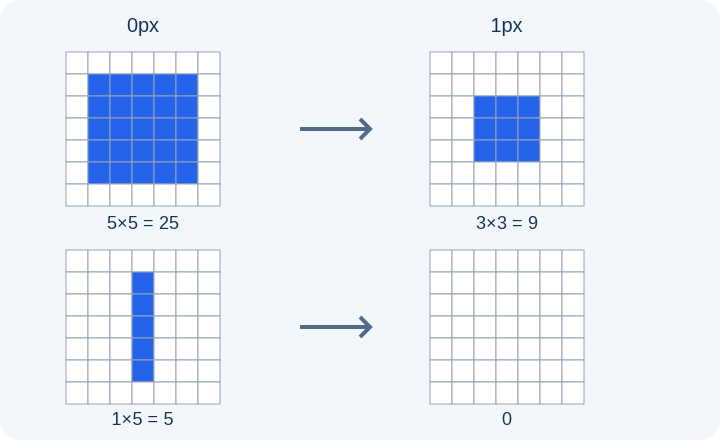
Jika detail tipis hilang, gunakan tampilan tanpa penyesuaian untuk mengatur kedua nilai ke 0 dan membandingkan. Tombol ini menghapus penyesuaian dari mask awal, bukan menjalankan AI lagi. Detail yang sudah tidak ada dalam mask awal tidak dapat dipulihkan dengan kontrol ini. Kontrol mengubah transparansi, bukan mengecat ulang warna RGB piksel tepi yang tersisa.
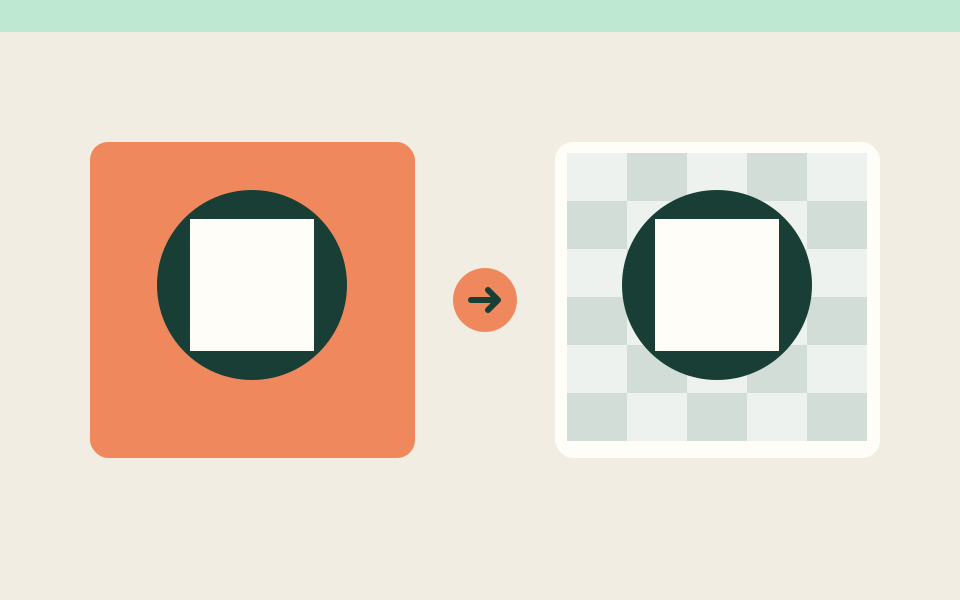
Contoh latar belakang transparan dan konfirmasi file tersimpan
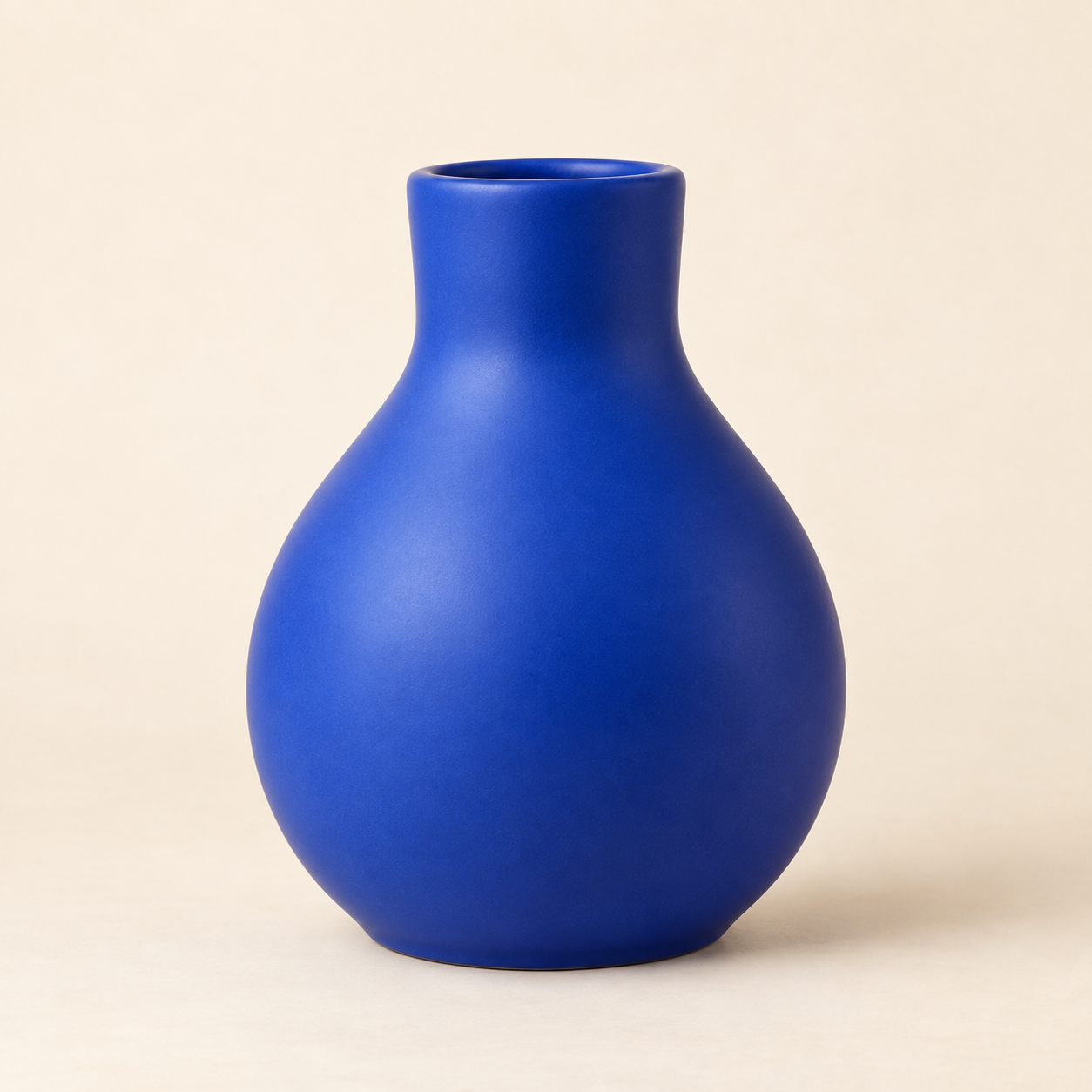
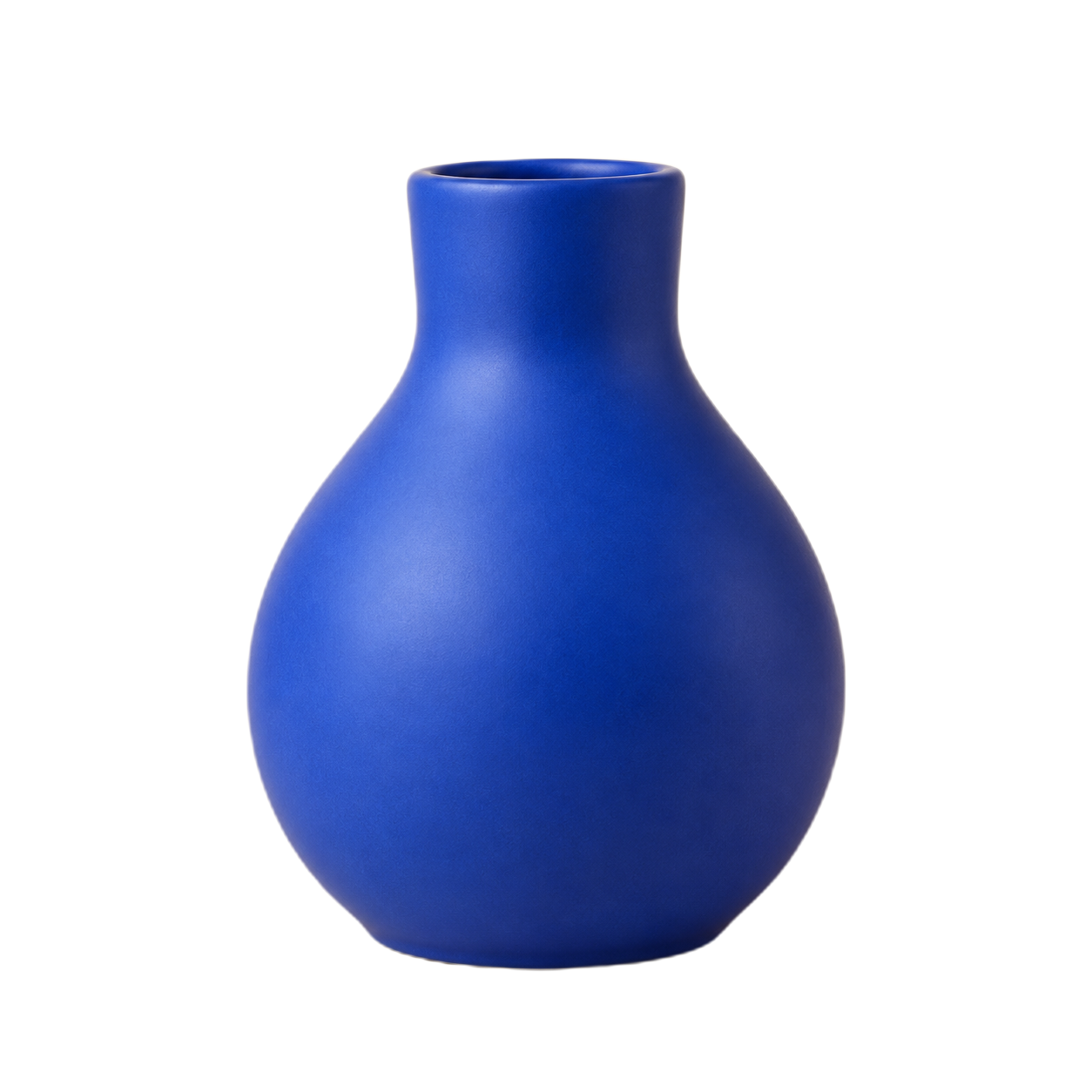
Foto asli adalah contoh foto yang dibuat dengan AI, dan foto kanan adalah hasil sebenarnya dari mode presisi Moyoutil. Nilai koreksinya adalah 18 sisa pembersihan latar belakang, 1px ke dalam. Hasil dari contoh sederhana ini tidak dapat digeneralisasikan untuk performa semua foto.
Pola kotak-kotak adalah latar belakang layar untuk menampilkan area transparan dan tidak disertakan dalam file PNG. Tempatkan file yang disimpan di atas latar belakang lain untuk memeriksa transparansi sebenarnya dan batas yang tersisa. Transparansi tidak dapat dipertahankan ketika dikonversi ke JPEG setelah latar belakang dihapus.
Referensi: PNG specification §6.2
Batas masukan dan lokasi pemrosesan foto
Batas berkas saat ini maksimal 15MiB (15,728,640 bytes), ditampilkan sebagai 15MB di antarmuka. PNG, JPEG, dan WebP didukung, dengan lebar × tinggi maksimal 16 juta piksel. Keluaran mempertahankan rasio dan memperkecil sisi panjang hingga maksimal 2.048px, tanpa memperbesar foto kecil. Berkas asli tidak ditimpa. Foto dan mask diproses di browser dan tidak diunggah ke server alat.
Referensi: NIST binary prefixes
Pengunduhan model dan permintaan halaman web menggunakan jaringan. Hanya karena Anda tidak mengunggah foto bukan berarti Anda tidak menggunakan koneksi jaringan itu sendiri. Jika memori perangkat Anda rendah atau prosesnya memakan waktu lama, coba lagi dalam mode cepat atau dengan foto yang lebih kecil.
Pertanyaan yang Sering Diajukan
Dapatkah saya menyimpan foto dengan latar belakang yang dihapus dalam resolusi asli yang lebih besar?
Batas keluaran alat saat ini adalah 2.048 piksel pada sisi panjangnya. Jika Anda memerlukan keluaran yang lebih besar, Anda perlu menggunakan alat pengeditan yang mendukung resolusi tersebut.
Apakah kapasitasnya juga berkurang setelah latar belakang dihilangkan?
Belum tentu berkurang. Mengonversi JPEG asli ke PNG transparan dapat meningkatkan ukuran file. Setelah memeriksa hasilnya, sesuaikan ukuran atau format penyimpanan secara terpisah.